🖋 Edit
Việc sử dụng máy chấm công ngày nay là vô cùng phổ biến và cần thiết cho những công ty xí nghiệp. Máy chấm công Ronald Jack là một trong số thiết bị hỗ trợ trong việc chấm công nhân viên giúp bạn có thể quản lý dễ dàng thông qua phần mềm Wise Eye Mix 3. Vậy cách sử dụng máy chấm công Ronald Jack như thế nào? Mời bạn xem qua bài viết hướng dẫn dưới đây nhé!
Hướng Dẫn Sử Dụng Máy Chấm Công Ronald Jack Với Wise Eye Mix 3
-
ĐĂNG KÝ NGƯỜI DÙNG CHẤM CÔNG
-
CÀI ĐẶT PHẦN MỀM WISE EYE MIX 3
-
ĐĂNG KÝ VÀ KẾT NỐI MÁY CHẤM CÔNG
-
TẢI NHÂN VIÊN VỀ MÁY TÍNH
-
KHAI BÁO PHÒNG BAN
-
NHẬP THÔNG TIN NHÂN VIÊN
-
CÀI ĐẶT CHẤM CÔNG
-
XUẤT DỮ LIỆU CHẤM CÔNG
ĐĂNG KÝ NGƯỜI DÙNG CHẤM CÔNG
Để có thể sử dụng máy chấm công Ronald Jack, đầu tiên bạn cần làm đó là đăng ký người sử dụng chấm công. Bạn có thể thực hiện bằng cách thao tác trực tiếp trên máy.
Đăng ký chấm công bằng vây tay
Đầu tiên Bấm phím M/OK để tiến hành vào MENU sử dụng máy chấm công
Chọn NGƯỜI SỬ DỤNG -> Bấm phím OK
Chọn NGƯỜI SỬ DỤNG MỚI -> Bấm phím OK
Di chuyển xuống dòng VÂN TAY -> Bấm phím OK
Chọn ngón tay bạn cần lấy vân tay -> Bấm phím OK 1 lần nữa để vào đăng ký vân tay
Tiến hành nhấn dấu vân tay 3 lần
Sau khi lấy dấu vân tay 3 lần -> Máy chấm công sẽ báo đăng ký thành công
Đăng ký chấm công bằng thẻ
Bấm phím M/OK để vào MENU
Chọn NGƯỜI SỬ DỤNG -> Bấm phím OK
Xuống dòng ĐĂNG KÝ THẺ -> Bấm phím OK
Quét thẻ cảm ứng lên máy đến khi máy thông báo thành công
Đăng ký chấm công bằng mật mã
Bấm phím M/OK để vào MENU
Chọn NGƯỜI SỬ DỤNG -> Bấm phím OK
Chọn NGƯỜI SỬ DỤNG MỚI -> Bấm phím OK. Nhấn nút di chuyển xuống dòng MẬT MÃ -> Bấm phím OK
Nhập mật mã 2 lần -> chọn XÁC NHẬN -> Bấm phím OK
Chọn TẤT CẢ NGƯỜI SỬ DỤNG -> Bấm phím OK
Chọn nhân viên cần chỉnh sửa -> Bấm phím OK
Chọn dòng chỉnh sửa -> Bấm phím OK
Chọn dòng VAI TRÒ NGƯỜI SỬ DỤNG -> Bấm phím OK
Chọn dòng : QUẢN TRỊ CẤP CAO -> Bấm phím OK
Đăng ký thành công sẽ có hình như kế bên
CÀI ĐẶT PHẦN MỀM MÁY CHẤM CÔNG WISE EYE MIX 3
Sau khi đăng ký người sử dụng chấm công trực tiếp trên máy, chúng ta chuyển sang phần cài đặt phần mềm trên máy tính để sử dụng và quản lý máy chấm công
Nhấn chuột phải vào file setup Wise Eye Mix 3.exe -> chọn Run as administrator
Chọn Tiếp Tục
- Mặc định phần mềm sẽ lưu ở thư mục : C:\WiseEye\Mix3
- Có thể chọn để lưu ở thư mục khác bằng cách bấm duyệt và chọn đường dẫn mới để lưu lại
- Bấm tiếp tục để cài đặt phần mềm
Phần mềm tiến hành cài đặt
Bấm HOÀN TẤT để kết thúc cài đặt phần mềm
ĐĂNG KÝ VÀ KẾT NỐI MÁY CHẤM CÔNG RONALD JACK
Trước khi đi vào sử dụng và cài máy chấm công vào phần mềm Wise Eye Mix 3 trên máy tính. Ta tiến hành thiết lập mạng cho máy chấm công như sau.
Vào Menu -> thiết lập liên kết -> ethenet : nhập địa chỉ IP , Subnet Mask , Default gateway.
Khai báo máy chấm công trong phần mềm
1) Chọn tab Kết Nối Trực Tiếp (Offline)
2) Chọn mục Máy Chấm Công
3) Bấm Thêm Mới
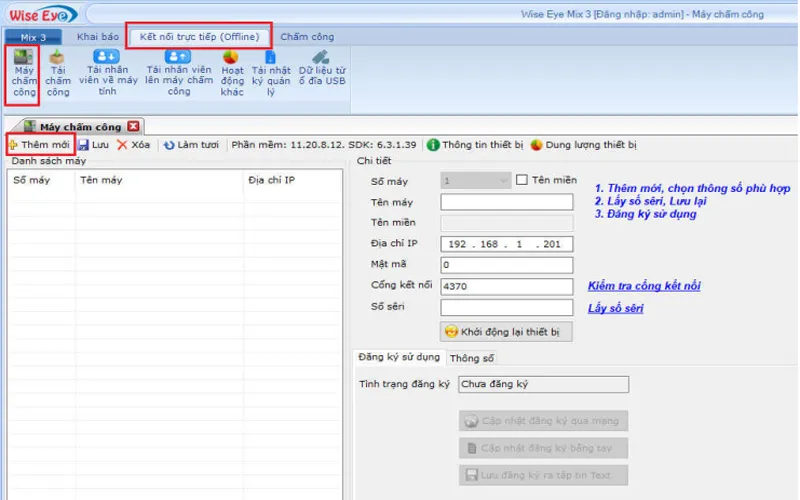
Tiếp theo
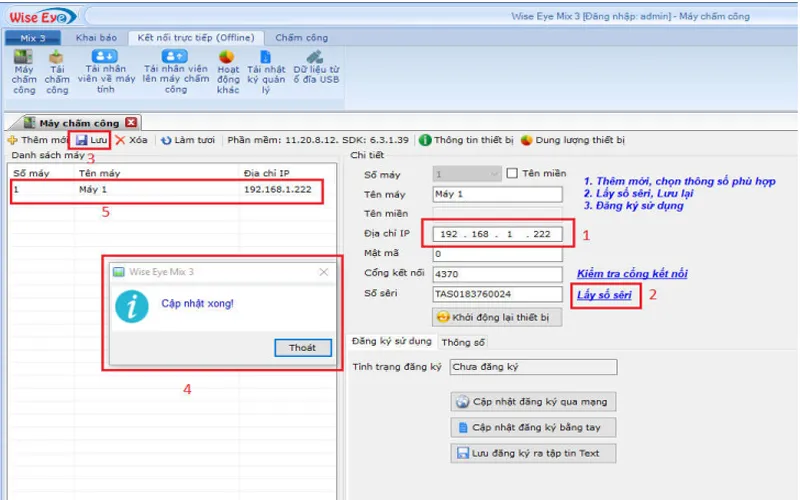
1) Nhập địa chỉ IP của máy chấm công (Ở đây nhập Dãy IP mà bạn đã thiết lập mạng máy chấm công ở trên )
2) Bấm lấy số seri
3) Bấm Lưu
4) Bấm Thoát
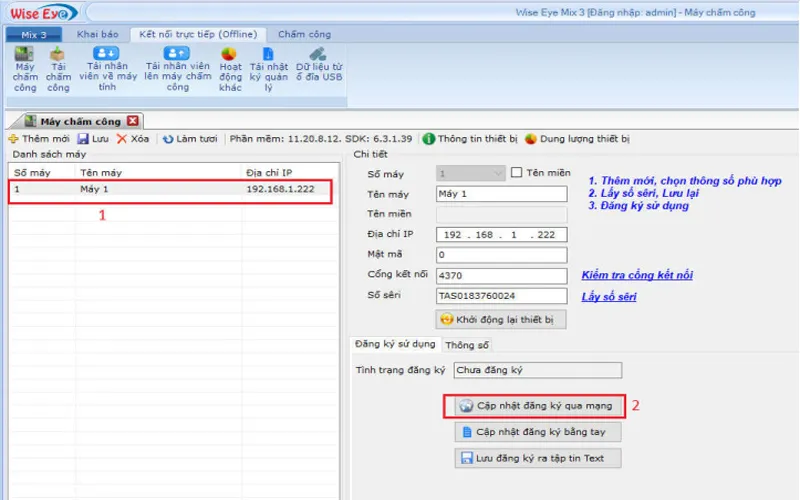
- Sau khi khai báo máy chấm công thành công thì bấm cập nhật đăng ký qua mạng
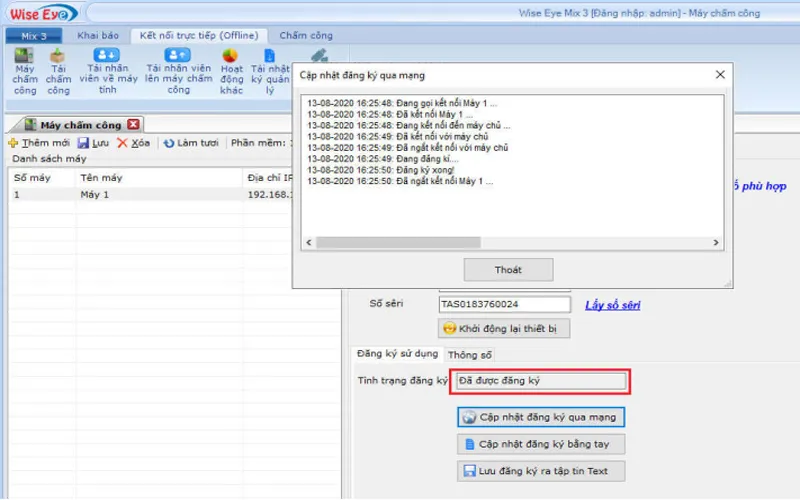
- Đăng ký thành công: sẽ hiển thị máy đã được đăng ký
- Đăng ký không thành công: vui lòng liên hệ với nơi mua hàng để được hỗ trợ hoặc tổng đài 19001252
TẢI NHÂN VIÊN VỀ MÁY TÍNH
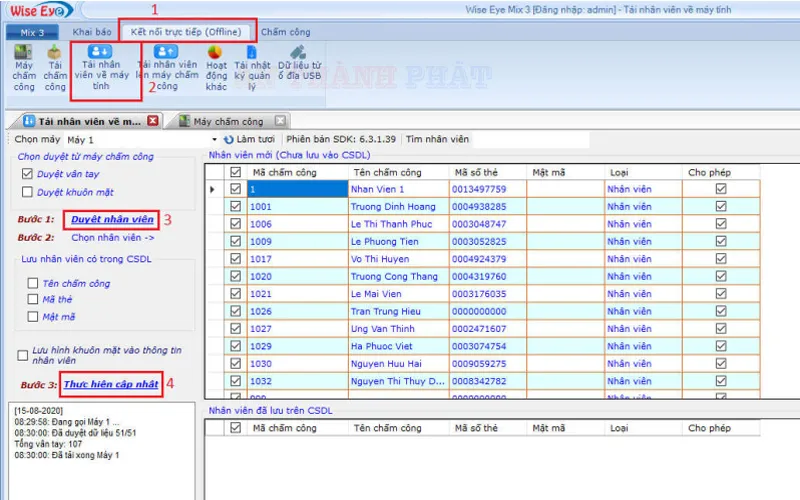
Tải nhân viên về máy tính
Khi đã đăng ký người sử dụng chấm công như bước đầu tiên thì máy chấm công Ronald Jack của bạn đã có dữ liệu và để có thể lấy danh sách nhân viên vào trong phần mềm Wise Eye Mix 3 trên máy tính, ta thao tác như sau:
1) Vào tab Thiết bị
2) Chọn biểu tượng: tải nhân viên về máy tính
3) Bấm duyệt nhân viên
4) Sau khi duyệt xong -> bấm Thực hiện cập nhật
Xóa nhân viên trên máy chấm công
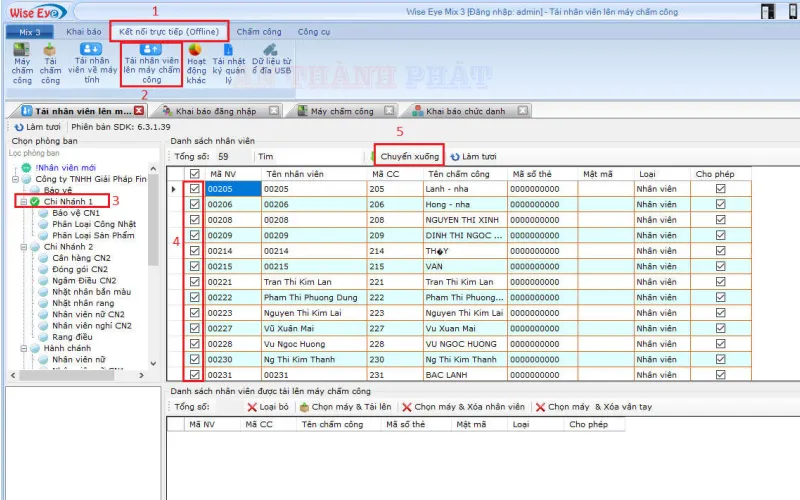
1) Vào tab Thiết bị
2) Chọn tải nhân viên lên máy chấm công
3) Chọn phòng ban
4) Tick vào nhân viên cần xóa
5) Bấm chuyển xuống
Tiếp theo
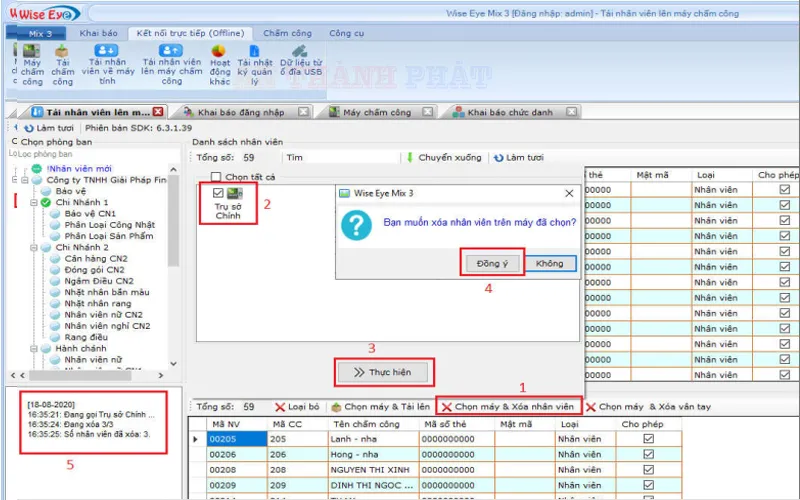
1) Bấm chọn máy và xóa nhân viên
2) Tick vào máy chấm công
3) Bấm Thực hiện
4) Bấm đồng ý
5) Khi xóa thành công nhân viên sẽ hiện ra thông báo như trên
KHAI BÁO PHÒNG BAN
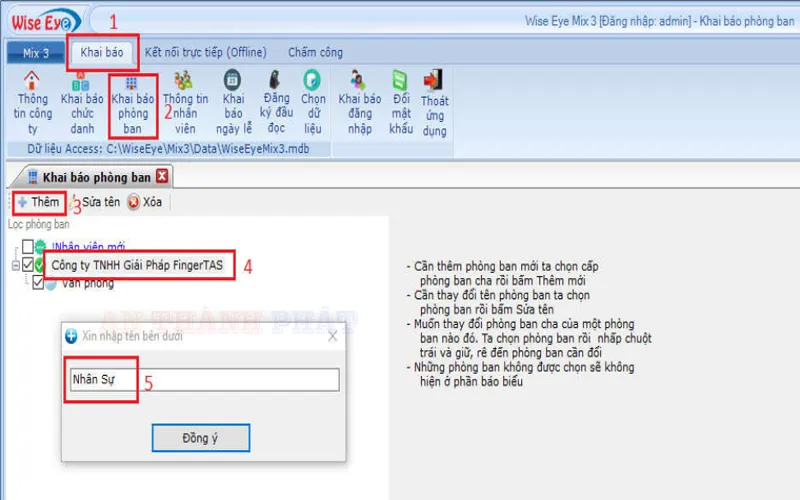
(1) Khai báo -> (2) Khai báo phòng ban -> (3) Chọn phòng ban cha -> (4) Bấm Thêm mới -> (5) Nhập tên phòng ban -> Bấm đồng ý để lưu lại
KHAI BÁO THÔNG TIN NHÂN VIÊN
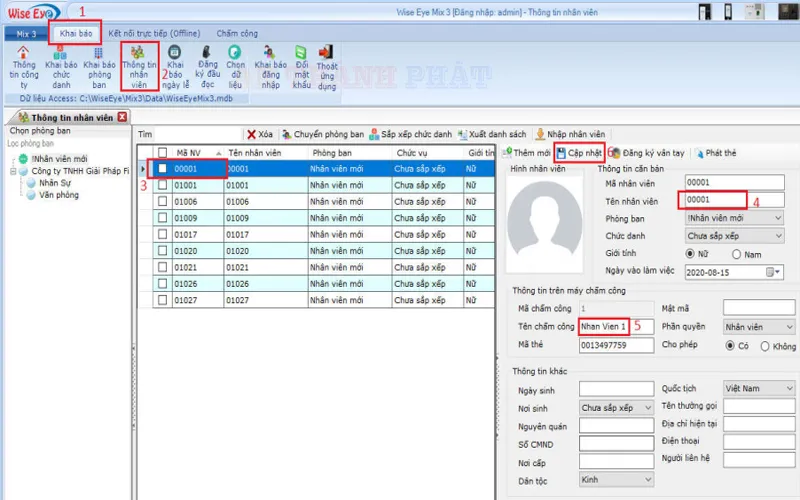
Nhập tên nhân viên
Vào tab Khai báo -> (2) Chọn biểu tượng : Thông tin nhân viên -> (3) Bấm nhân viên cần nhập tên -> (4) Nhập tên nhân viên vào ô tên nhân viên ( có dấu ) -> (5) Nhập tên chấm công ( Không dấu ) -> (6) bấm cập nhật để lưu lại
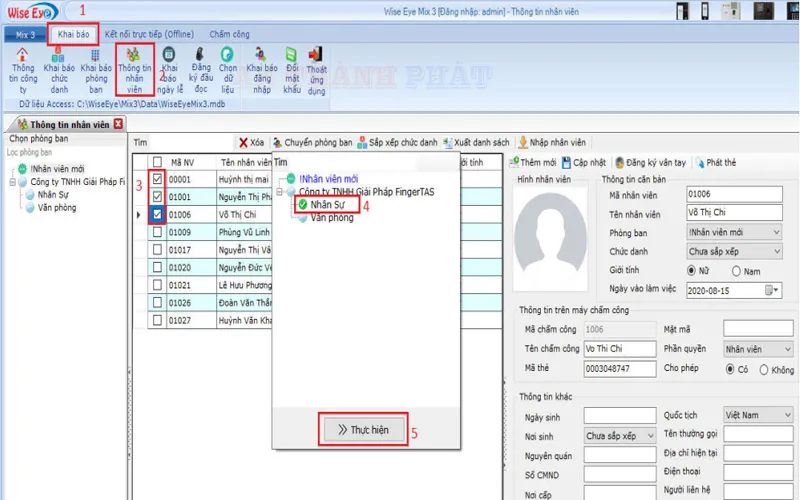
Chuyển nhân viên vào phòng ban
Vào tab Khai báo -> (2)Thông tin nhân viên -> (3) Tick vào nhân viên cần chuyển phòng ban -> (4) Chọn phòng ban cần chuyển -> (5) Bấm Thực hiện
CÀI ĐẶT CHẤM CÔNG
Khai báo lịch trình làm việc
Vào tab chấm công -> (1) Chấm công -> (2) Khai báo lịch trình làm việc -> (3) Chọn Hành Chánh -> (4) Bấm sửa
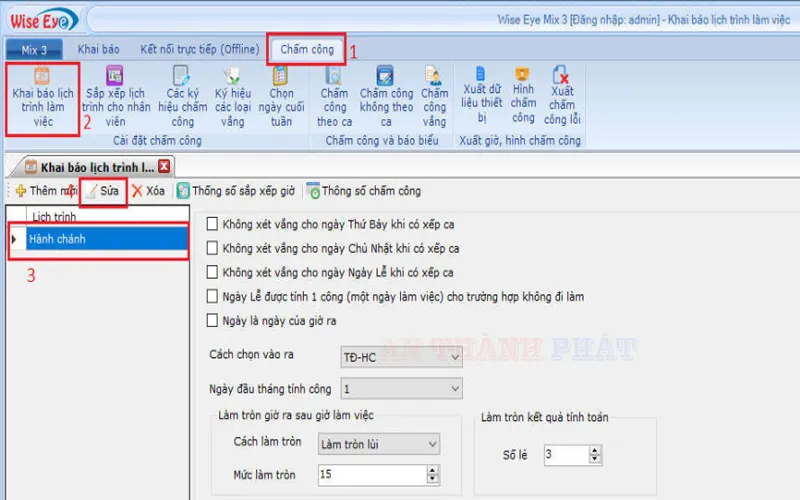
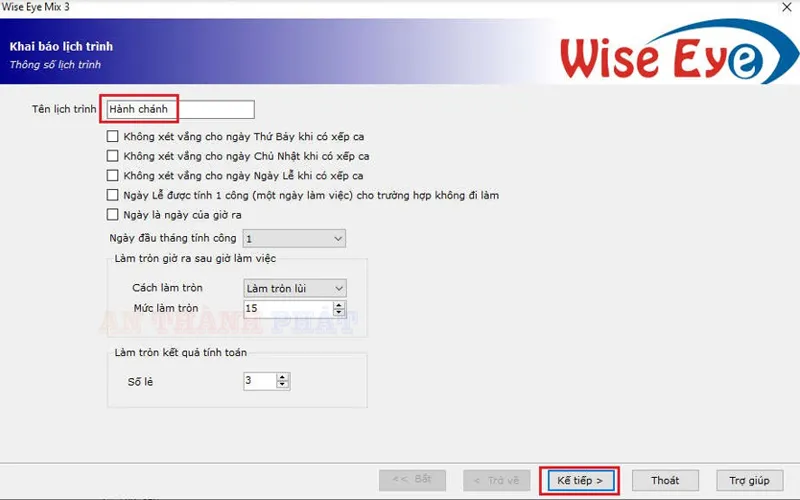
*Khi tick vào ô nào là thì mục đó sẽ được tính
- Không xét vắng cho ngày Thứ 7 khi có xếp ca : khi không chấm công ngày thứ 7 , khi xem công sẽ không bị tính vắng
- Không xét vắng cho ngày Chủ nhật khi có xếp ca : khi không chấm công ngày Chủ nhật , khi xem công sẽ không bị tính vắng
- Không xét vắng cho ngày lễ khi có xếp ca : khi không chấm công ngày ngày lễ , xem công sẽ không bị tính vắng
- Ngày lễ đươc tính 1 công cho trường hợp không đi làm : ngày lễ không chấm công vẫn được tính là 1 công
- Ngày là ngày của giờ ra : trường hợp ca qua đêm , công sẽ tính là vào ngày của giờ ra
- Cách làm tròn : có làm trong tới và làm tròn lùi
- Mức làm tròn : nhập số phút muốn làm tròn cho giờ tăng ca sau giờ làm việc
TĐ-HC ( Chọn giờ tự động – trong ngày ): chọn cách khai báo này khi trong ngày làm nhiều ca (chấm 4 hoặc 6 lần trong 1 ngày)
- Ví dụ: lịch trình có 3 ca làm việc ( các ca làm việc kết thúc trong ngày)
- Ca sáng : 08h -> 12h
- Ca chiều :13h -> 17h
- Tăng ca : 18h -> 21h
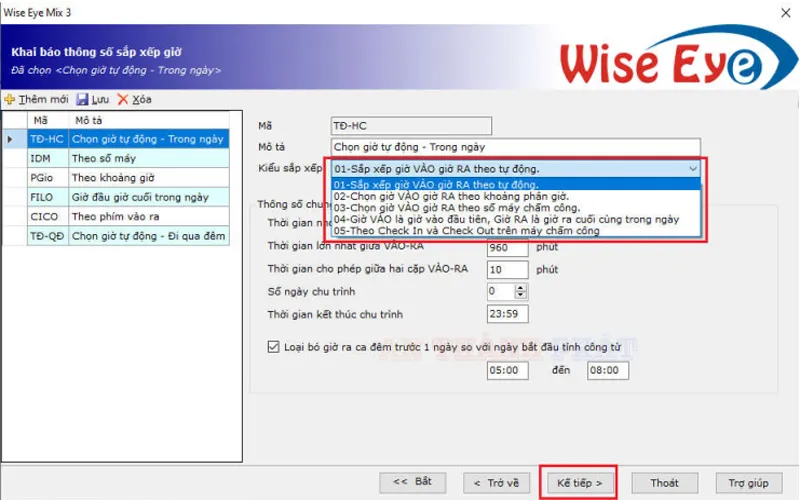
IDM ( Vào ra theo số máy chấm công) : chọn cách khai báo này khi sử dụng 1 máy chuyên vào 1 máy chuyên ra. Số máy Lẻ là máy vào , số máy chằn là máy ra trên phần KHAI BÁO MÁY CHẤM CÔNG
Pgio (theo khoảng giờ) : muốn trên báo cáo giờ của nhân viên thể hiện đúng cột vào hoặc ra khi chấm thiếu vào hoặc ra thì chọn cách khai báo này, lưu ý chỉ chấm 2 hoặc 4 lần trong ngày theo giờ hành chánh
FILO (giờ đầu giờ cuối trong ngày): Trên máy chấm công có thể chấm rất nhiều lầ0n trong ngày ,và nếu chọn khai báo này phần mềm tự động lấy giờ chấm đầu tiên và giờ chấm cuối cùng trong ngày để tính công. ( không chạy qua đêm)Pgio
CICO (theo phím vào , phím ra trên máy chấm công)
TĐ-QĐ (theo tự động ): Giống TĐ-HC nhưng chạy được chấm công qua đêm
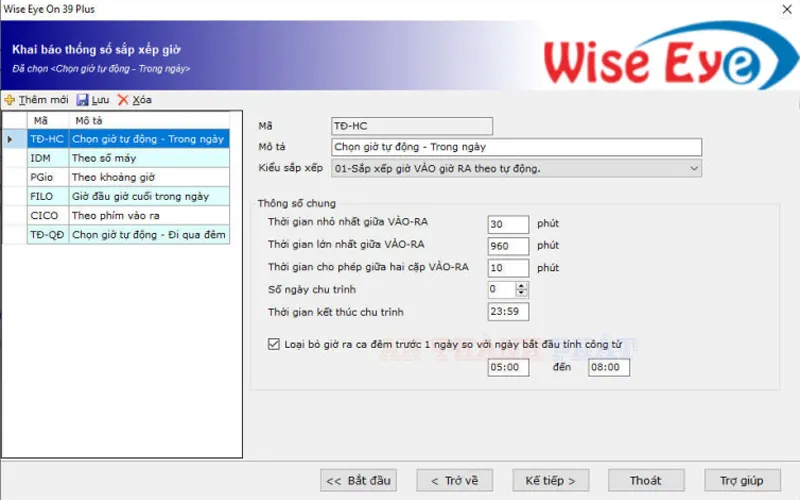
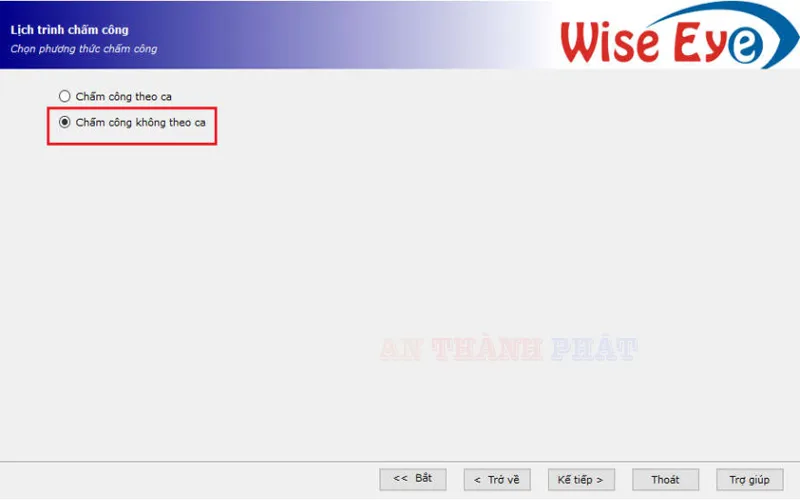
- Bấm kế tiếp để qua chọn phương thức chấm công theo ca
- Chọn ca làm việc cho lịch trình
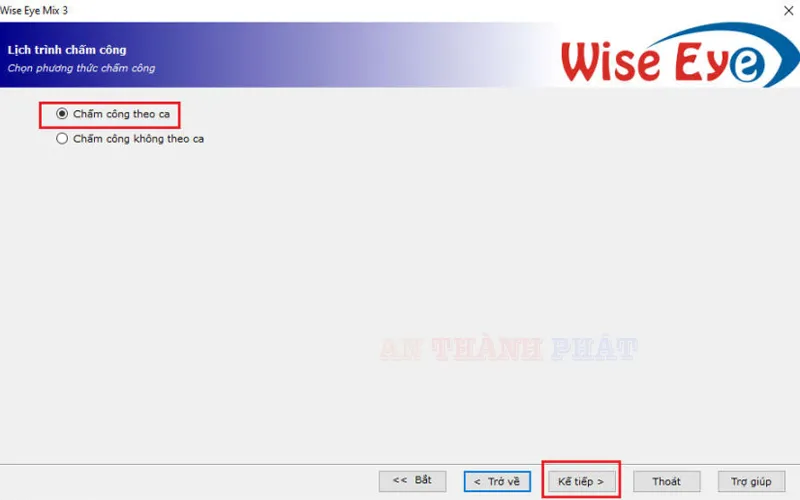
Khai báo lịch trình làm việc
- Nhấn Thêm mới để khai báo ca làm việc mới
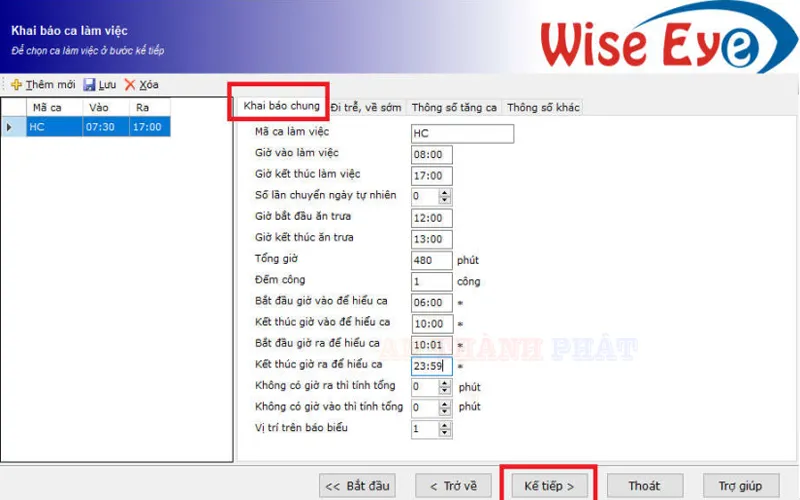
Khai báo chung
- Đặt Mã ca làm việc ( vd : HC )
- Đặt giờ vào ra cho ca mới tạo ( HC)
- Nhập thời gian nghỉ trưa ( nếu có )
- Khai báo Bắt đầu giờ vào để hiểu ca, Kết thúc giờ vào để hiểu ca sẽ là cơ sở cho giờ Vào. Bắt đầu giờ ra để hiểu ca, Kết thúc giờ ra để hiểu ca sẽ là cơ sở cho giờ Ra. Tức là hai giờ Vào Ra của nhân viên rơi vào khoảng khai báo nào thì sẽ xác định nhân viên đang làm việc tại ca đó.
- Nếu quên chấm vào hoặc ra vẫn tính ra công thì điền vào Không có giờ ra hoặc giờ vào thì tinh tổng : …. phút tùy theo quy định.
Ví dụ : Tạo ca làm việc với mã ca là HC , giờ làm việc từ 7h30 17h00 khai báo như sau :
+ Mã ca: HC
+ Giờ vào làm việc : 08:00
+ Giờ kết thúc làm việc : 17:00
+ Giờ bắt đầu ăn trưa : 12:00+ Giờ kết thúc ăn trưa: 13:00
+ Bắt đầu vào 06:00 + Kết thúc vào 10:00
+ Bắt đầu ra 10:01 + Kết thúc ra 23:59
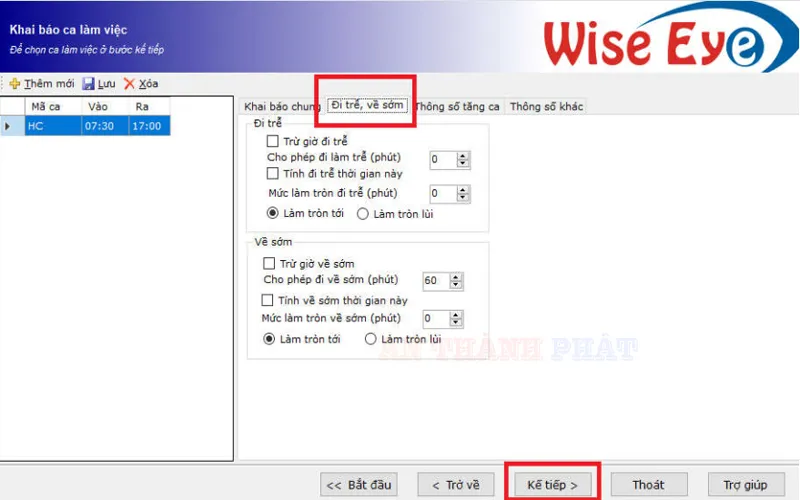
+ Đi trễ
- Trừ giờ đi trễ :khi tick vào phần mềm sẽ trừ số phút đi trễ
- Cho phép đi làm trễ (phút):nhập số phút cho phép đi trễ của ca làm việc này
- Tính đi trễ thời gian này :khi tick vào,nếu chấm công vươt quá số phút cho phép đi trễ thì phần mềm sẽ trừ luôn số phút cho phép đi trễ
- Mức làm tròn đi trễ (phút) :nhập số phút làm tròn tới hoặc lùi ( mặc định không làm tròn là 0)
+ Về sớm
- Trừ giờ đi sớm : khi tick vào phần mềm sẽ trừ số phút đi về sớm
- Cho phép đi về sớm (phút) : nhập số phút cho phép đi về sớm của ca làm việc này
- Tính đi trễ thời gian này : khi tick vào , nếu chấm công vươt quá số phút cho phép đi về sớm thì phần mềm sẽ trừ luôn số phút cho phép đi về sớm
- Mức làm tròn về sớm(phút): nhập số phút làm tròn tới hoặc lùi ( mặc định không làm tròn là 0)
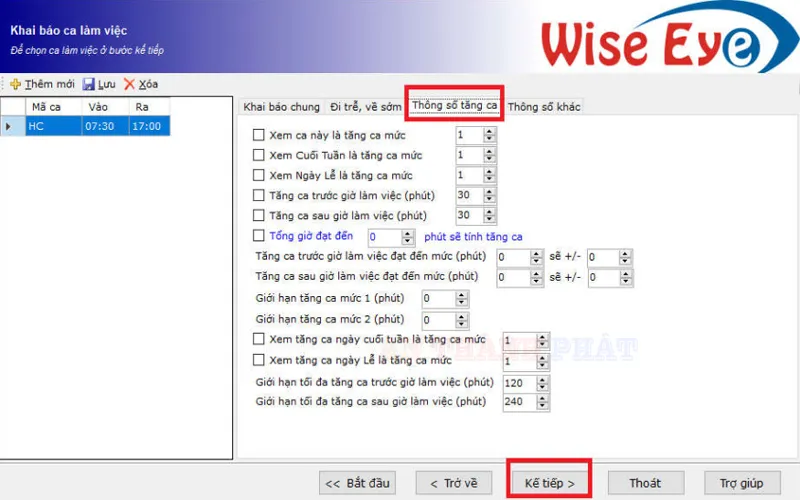
- Phần mềm có 3 mức tăng ca : TC1 , TC2 , TC3
- Khi tick vào ô nào là thì mục đó sẽ tính
Xem ca này là tăng ca mức : toàn bộ giờ làm việc của ca này được tính là giờ tăng ca
Xem cuối tuần là tăng ca mức : toàn bộ giờ làm việc của ngày cuối tuần đươc được tính là giờ tăng ca
Xem ngày lễ là tăng ca mức : toàn bộ giờ làm việc của ngày lễ được tính là giờ tăng ca
Tăng ca trước giờ làm việc (phút) : Khi vượt quá số phút quy định thì thời gian trước giờ làm việc được tính là giờ tăng ca
Tăng ca sau giờ làm việc (phút) : Khi vượt quá số phút quy định thì thời gian sau giờ làm việc được tính là giờ tăng ca
Tổng giờ đạt đến …. Phút sẽ tính tăng ca ; khi thời gian làm việc vượt quá số phút đã nhập sẽ được tính là tính là giờ tăng ca
Tăng ca trước giờ làm việc đạt đến mức (phút) ….sẽ +/- … : khi thời gian tăng ca vượt quá số phút quy định thì sẽ trừ hoăc cộng số phút ta đã nhập vào
Tăng ca sau giờ làm việc đạt đến mức (phút) ….sẽ +/- … : khi thời gian tăng ca vượt quá số phút quy định thì sẽ trừ hoăc cộng số phút đã nhập vào
Giới hạn tăng ca mức 1 (phút) : khi thời gian tăng ca vượt quá thời gian quy định trong ô này thì số phút vượt quá sẽ đưa vào cột TC2
Giới hạn tăng ca mức 2 (phút) : khi thời gian tăng ca vượt quá thời gian quy định trong ô này thì số phút vượt quá sẽ đưa vào cột TC3
Xem tăng ca ngày cuối tuần là tăng ca mức : giờ tăng ca sau giờ làm việc của ngày cuối tuần sẽ được tính là tăng ca mức 1,2.3
Xem tăng ca ngày lễ là tăng ca mức : giờ tăng ca sau giờ làm việc của ngày lễ sẽ được tính là tăng ca mức 1,2.3
Giới hạn tối đa tăng ca trước giờ làm việc (phút) : giờ tăng ca sẽ bị giới hạn trong khoảng thời gian đã quy định
Giới hạn tối đa tăng ca sau giờ làm việc (phút) : giờ tăng ca sẽ bị giới hạn trong khoảng thời gian đã quy định
- Ca qua đêm: khi ca làm viêc là ca đêm thì phải tick vào ô này
- Bù giờ tổng nếu có đi trễ bởi giờ về trễ sau giờ làm việc : khi tick vào thì thời gian sau giờ làm việc chính thức sẽ cộng bù vào thời gian đi trễ cho đủ công làm việc
- Bù giờ tổng nếu có về sớm bởi giờ vào sớm trước giờ làm việc : khi tick vào thì thời gian trước giờ giờ làm việc chính thức sẽ cộng bù vào thời gian về sớm cho đủ công làm việc
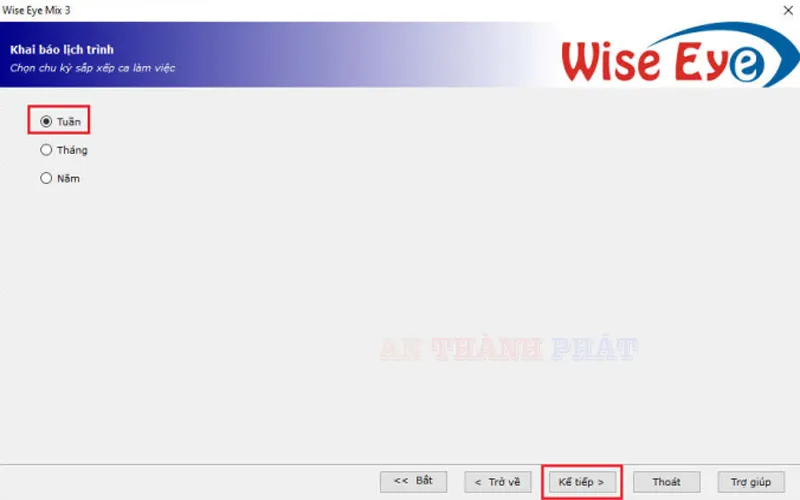
Sắp xếp ca cho lịch trình làm việc
- Chọn chu kỳ theo tuần , tháng năm( mặc định là theo tuần)
- Bấm kế tiếp để xếp ca cho lịch trình
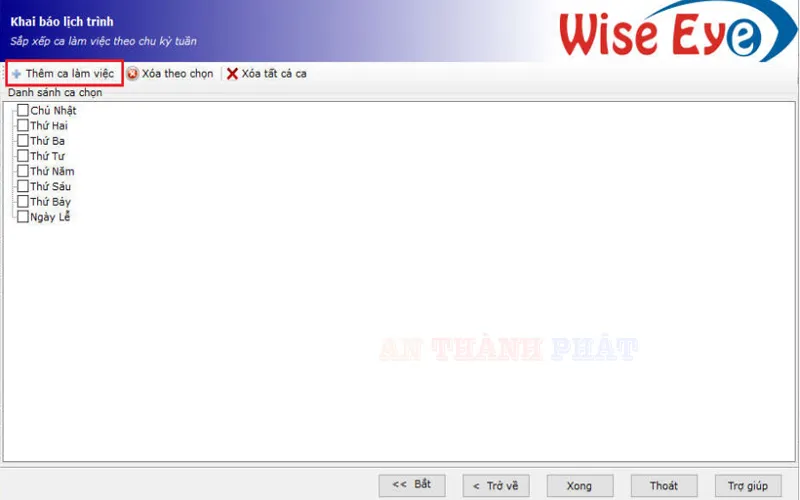
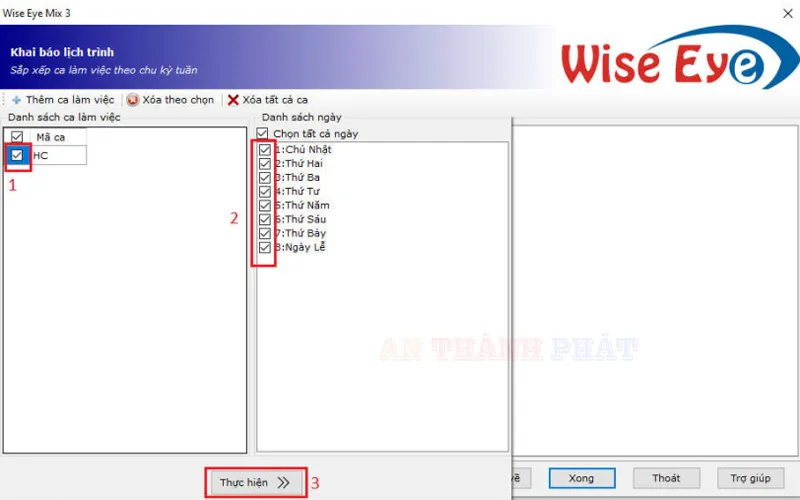
-Nhấn chọn thêm ca làm việc
1) Tick chọn vào ca làm việc cần chọn
2) Tick chọn vào ngày trong tuần
3) Bấm Thực Hiện
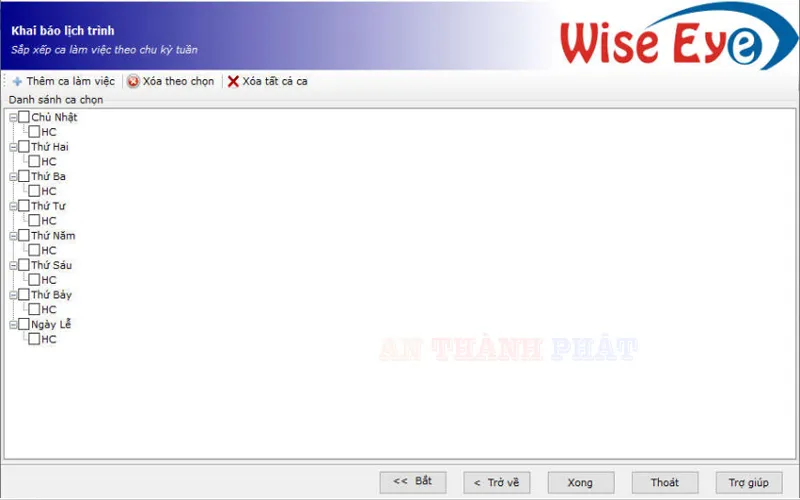
- Bấm xong để kết thúc tạo lịch trình làm việc
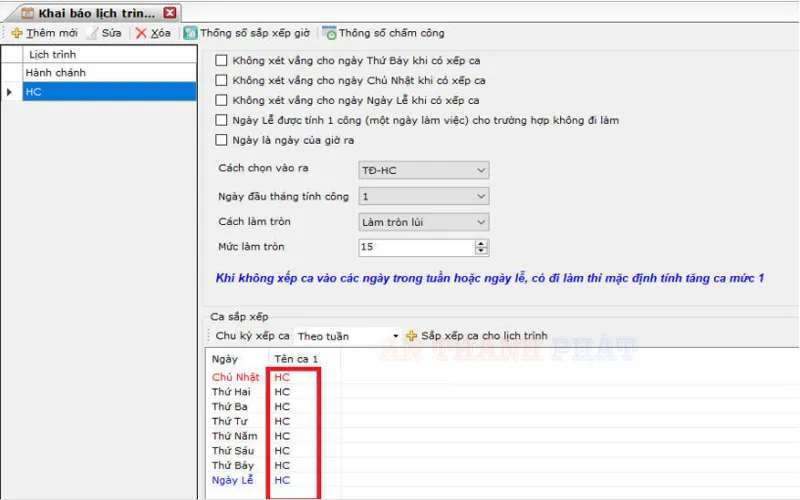
Lịch trình làm việc đã tạo xong
Bấm Kế tiếp để qua muc cài đặt thông số
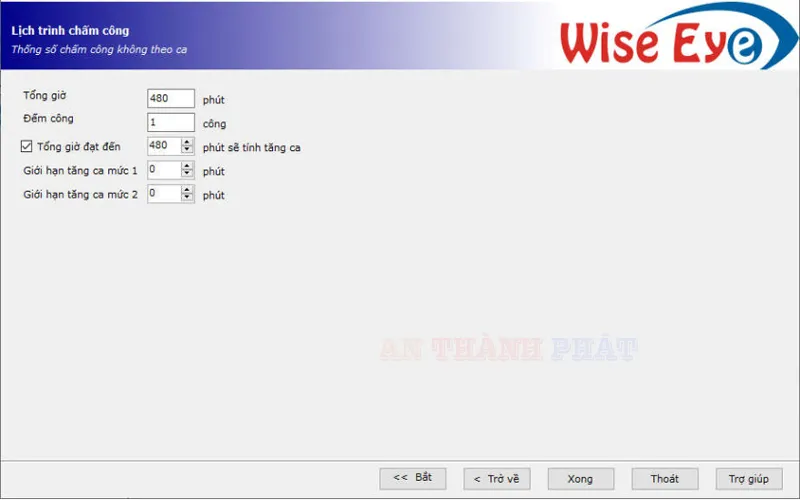
Tổng giờ : nhập tổng thời gian làm việc để được tính công
- Đếm công : nhập số công
- Tổng giờ đạt đến sẽ tính tăng ca : khi tick vào thì khi đủ thời gian làm việc như quy định sẽ được tính tăng ca
- Giới hạn tăng ca mức 1 (phút) : khi thời gian tăng ca vượt quá thời gian quy định trong ô này thì số phút vượt quá sẽ đưa vào cột TC2
- Giới hạn tăng ca mức 2 (phút) : khi thời gian tăng ca vượt quá thời gian quy định trong ô này thì số phút vượt quá sẽ đưa vào cột TC3
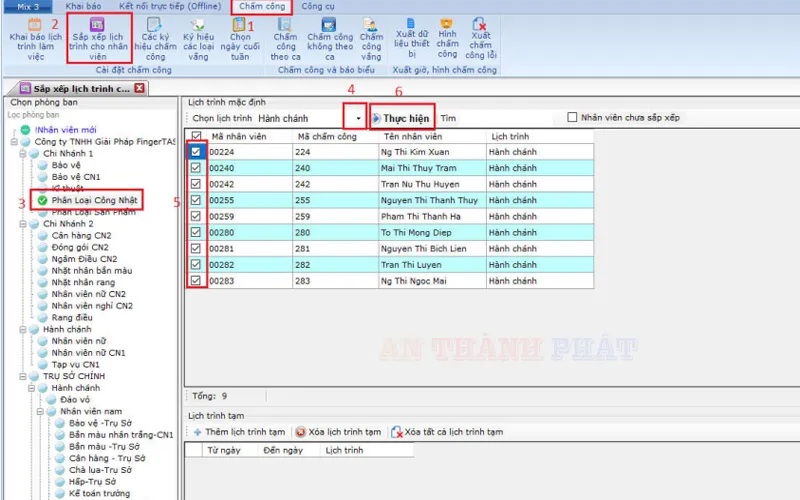
1) Vào Tab Chấm Công
2) Chọn Sắp xếp lịch trình cho nhân viên
3) Chọn phòng ban để hiển thị nhân viên cần xếp lịch trình
4) Bấm vào mũi tên để hiện ra lịch trình cần chọn
5) Tick vào nhân viên
6) Bấm thực hiên
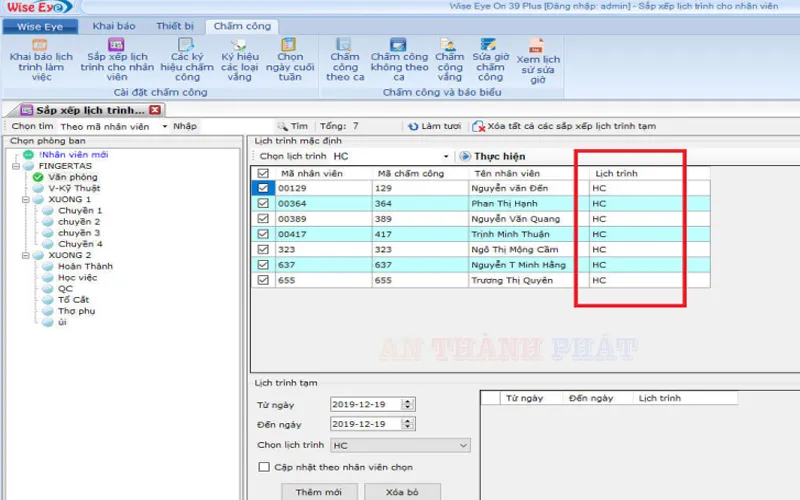
Chú Ý : trong phần này có mục lịch trình tạm
Lịch trình tạm được sử dụng khi 1 nhân viên đang đi 1 lịch trình cố định ( VD: Hành chính ) nhưng có 1 khoảng thời gian đi theo giờ làm việc khác ( VD : đi theo ca ) thì ta sẽ xếp lịch trình tạm cho khoảng thời gian đó . Sau khi hết khoảng thời gian đi theo giờ của lịch trình tạm , nhân viên đó sẽ chạy lại theo lịch trình chính
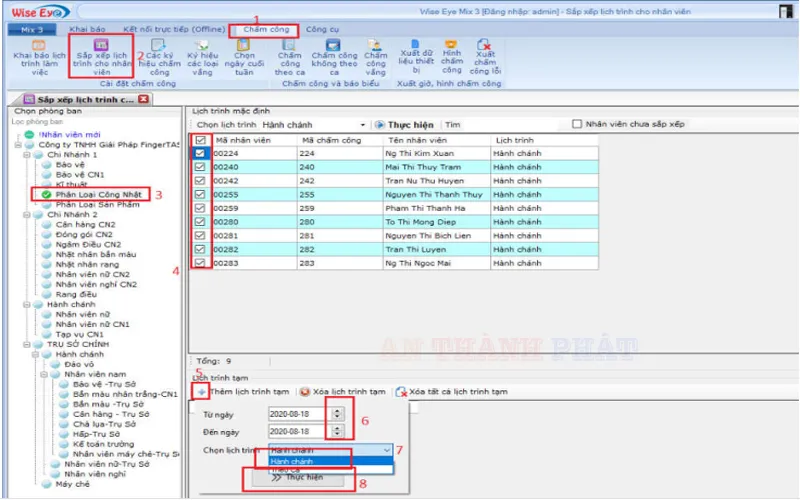
1) Vào Tab Chấm Công
2) Chọn Sắp xếp lịch trình cho nhân viên
3) Chọn phòng ban để hiện thị nhân viên cần xếp lịch trình
4) Chọn ngày đi theo lịch trình tạm
5) Chọn ngày lịch trình tạm
6) Bấm thêm mới
XUẤT DỮ LIỆU CHẤM CÔNG RA EXCEL
Sau khi hoàn thành các bước cài đặt máy chấm công Ronald Jack, điều bạn cần làm bây giờ đó chính là xem dữ liệu chấm công và xuất ra file Excel để tính toán lương ngày công cho nhân viên một cách dễ dàng và nhanh chóng.
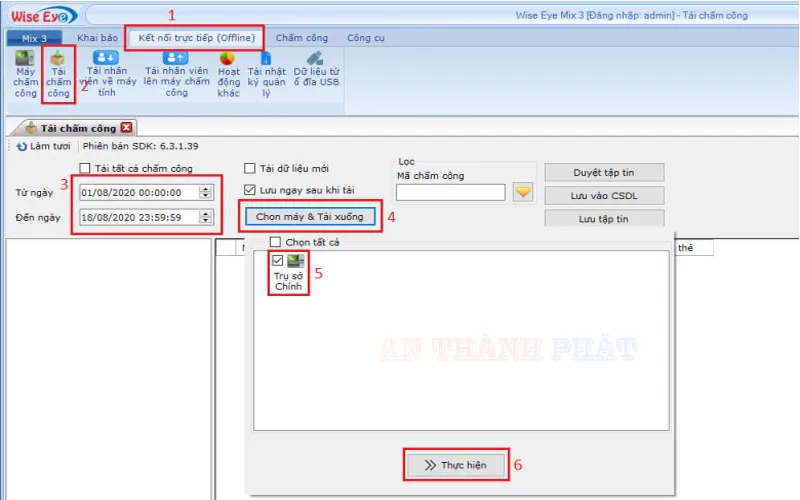
Để xem được dữ liệu chấm công, đầu tiên ta phải tải dữ liệu chấm công về máy tính, chúng ta thao tác như sau
1) Vào tab Thiết bị
2) Chọn tải chấm công
3) Chọn ngày cần tải dữ liệu chấm công
4) Bấm chọn máy và tải xuống
5) Tick vào máy cần tải
6) Bấm thực hiện
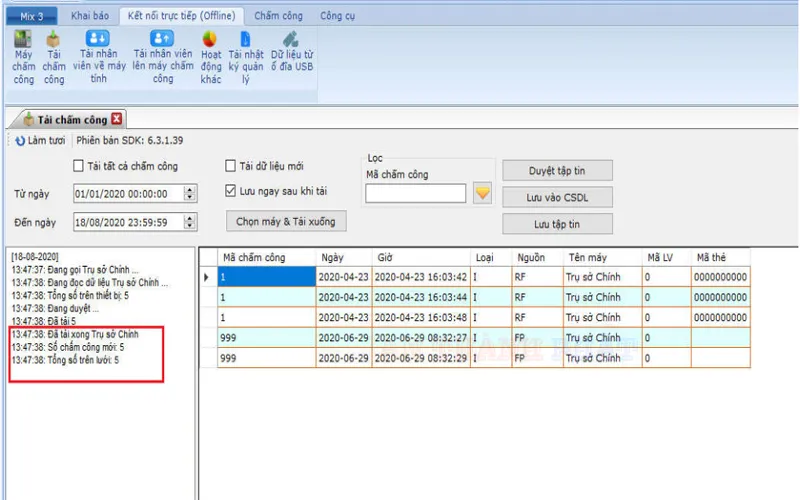
Dữ liệu tải về thành công
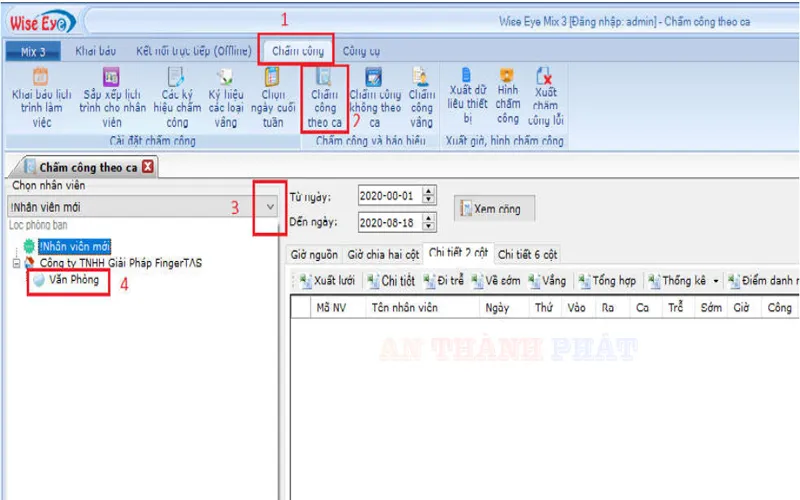
1) Vào tab chấm công
2) Chọn Chấm Công Theo Ca
3) Bấm vào chọn phòng ban để hiện ra nhân viên
1) Tick chọn nhân viên mà bạn cần xem công ở danh sách bên trái màn hình
2) Chọn ngày giờ bắt đầu và ngày giờ kết thúc mà bạn muốn xem công
3) Tiến hành chọn Xem công
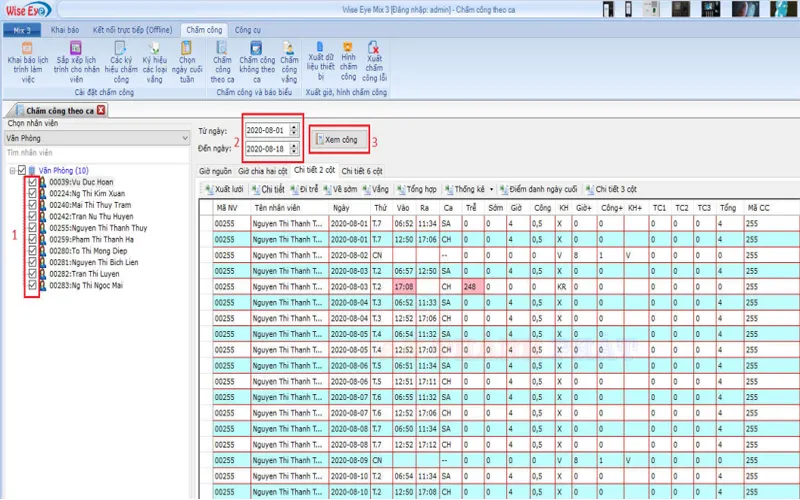
Bấm vào Xuất Lưới , Chi tiết , Thống kê ... tùy theo sở thích của bạn để xuất ra excel
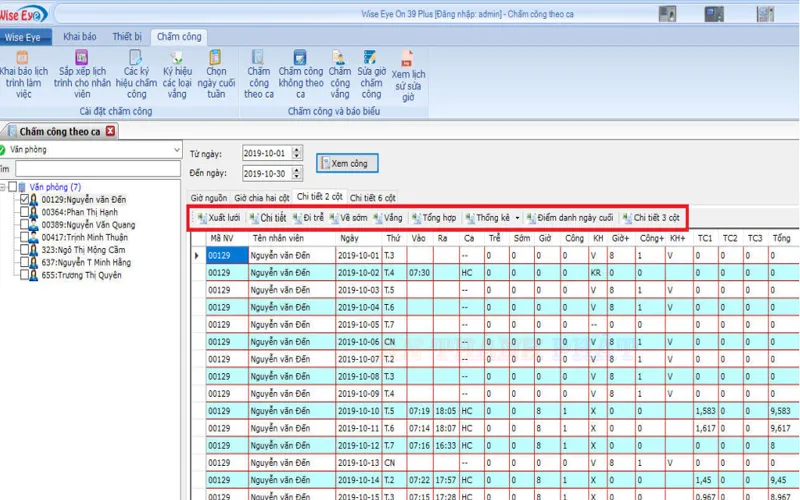
Xuất lưới
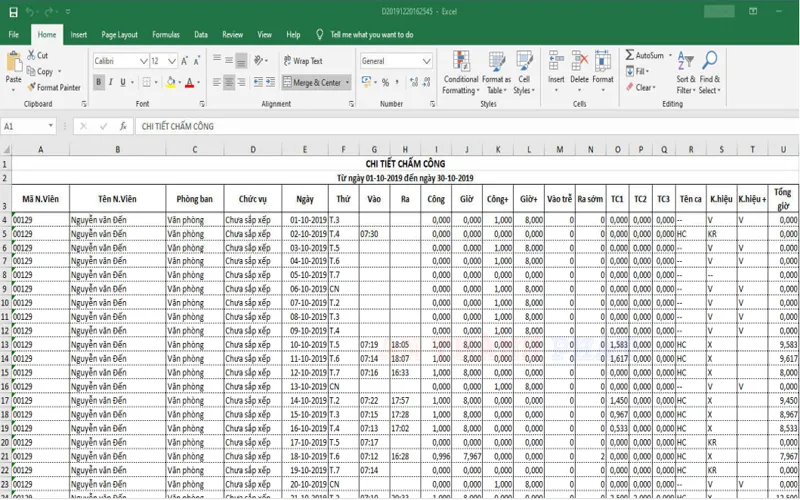
Xuất Chi Tiết
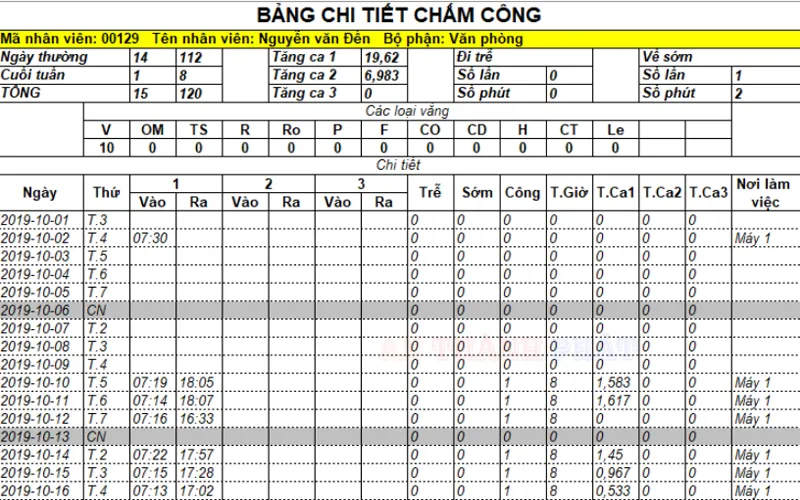
Trên đây là toàn bộ hướng dẫn cài đặt và sử dụng máy chấm công Ronald Jack cơ bản mà bạn có thể sử dụng một cách đơn giản, dễ dàng, nhanh chóng nhất chỉ với 10 phút.
Để xem chi tiết hơn mời bạn xem qua: hướng dẫn cài đặt máy chấm công Ronald Jack chi tiết