Hướng Dẫn Xem Camera Quan Sát Trên Máy Tính

Nhằm tiết kiệm chi phí cũng như thời gian của khách hàng thì việc tự cài đặt camera quan sát ở nhà là điều cần thiết nhất, bạn có thể tự động cài đặt ứng dụng xem camera quan sát đó là điều cần thiết mà Camera An Thành Phát muốn mang tới dịch vụ hỗ trợ tự xa nhanh nhất cho khách hàng.

Camera quan sát An Thành Phát
Viết bởi: Camera An Thành Phát
10 Thg 08 2018 Mức độ quan tâm: 116052

Để không bị gián đoạn việc giám sát camera quan sát những hoạt động diễn ra ở nơi mà bạn cần lắp đặt thì Camera An Thành Phát muốn hướng dẫn xem camera quan sát trên máy tính để bạn tự động cài đặt ở nhà mà không cần hỗ trợ của bên camera hoặc phải tốn thời gian đến công ty camera để nhờ hỗ trợ.

Đầu tiên chúng ta dùng máy tính cần cài đặt ứng dụng camera quan sát kết nối mạng để tải ứng dụng, chúng ta lên google vào trang web: http://camerasaigon24h.com/ rồi chọn mục download để tải ứng dụng về máy tính.
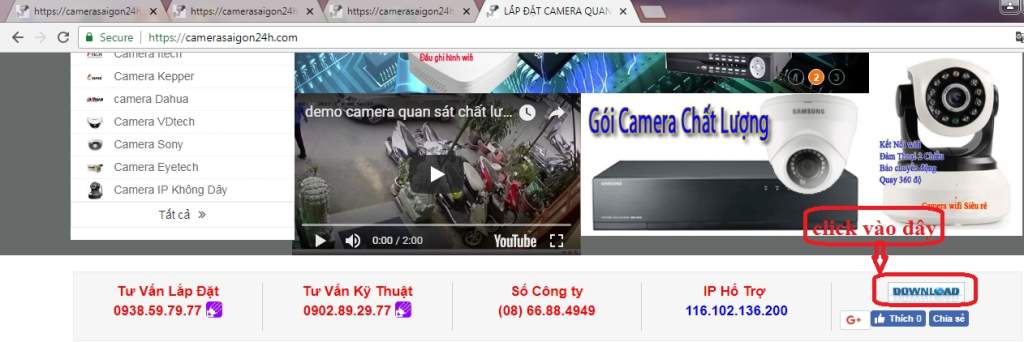
Hướng dẫn camera quan sát trên máy tính

1. Đối với dòng KBVISION.

Khi chọn vào mục download thì chúng ta chọn mục KBVISION như hình bên dưới để tải về.
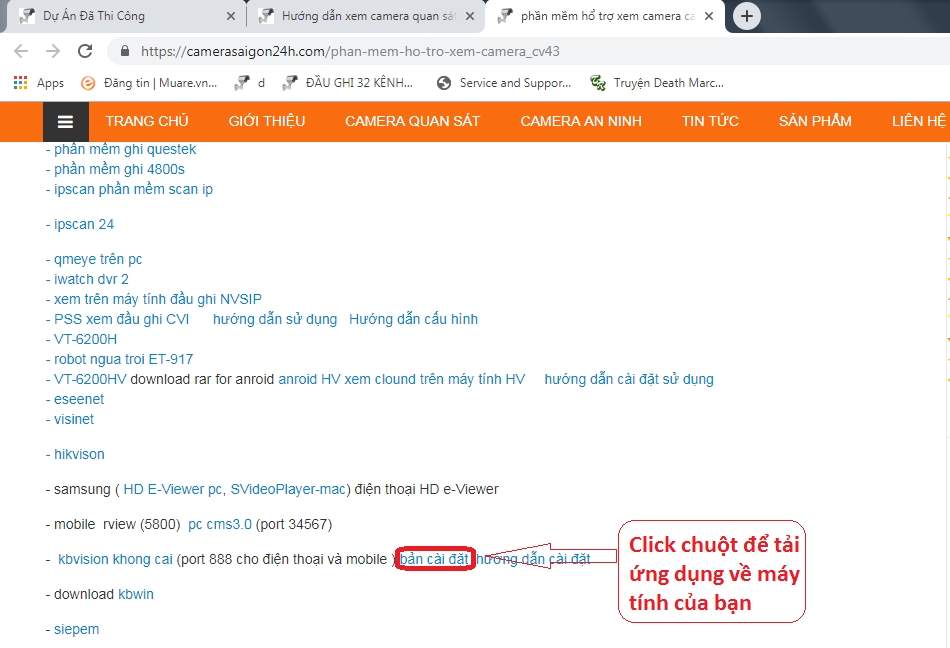
Hướng dẫn cài xem camera quan sát trên máy tính


Chỉ cần chọn vào thì ứng dụng sẽ tự động tải về, chúng ta giải nén file winrar ra và chọn vào mục cài đặt của ứng dụng để cài đặt lên máy tính, sau đó chọn vào biểu tượng của ứng dụng kbvision  Hướng dẫn xem camera quan sát trên máy tính trên máy tính để mở ứng dụng lên.

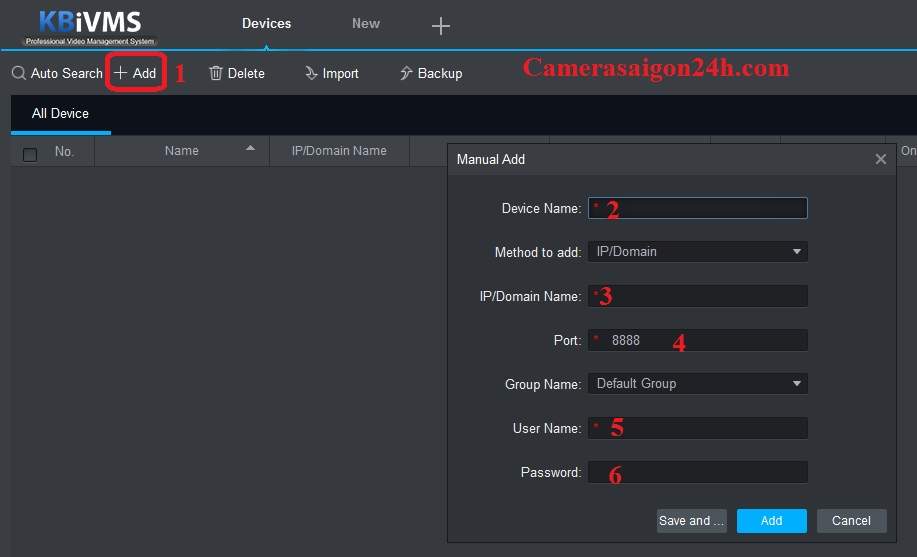
Sau đó ứng dụng sẽ hiện lên biểu tượng như hình bên dưới, ứng dụng xuất hiện ở mục Devices.
Hướng dẫn xem camera quan sát trên máy tính

Ở phần Devices chúng ta chọn Add thì sẽ xuất hiện ra khung Manual Add, có 2 mục cài khác nhau đó là xem bằng tên miền và mã cloud, cài đặt xem bằng tên miền các bạn làm theo hướng dẫn bên dưới:

- Device Name: Đặt tên tùy thích để phân biệt lắp nhiều nơi khác nhau.

- Method to add: Để mục IP/Domain.

- IP/Domain Name: Nhập tên miền mà bên camera đã cài đặt cho bạn.

- Port: 8888 (Mặc định của đầu ghi hình).

- Group Name: Default Group.

- User Name: admin

- Password: Nhập mật khẩu mặc định mà bên camera cung cấp hoặc mật khẩu mới mà bạn đã đổi.

Sau đó chọn Add để lưu cài đặt mà bạn đã nhập.

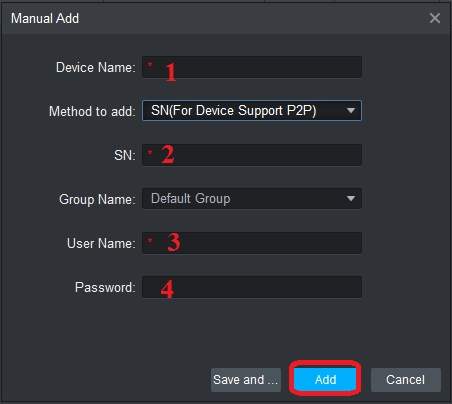
Còn về phần cài xem camera quan sát bằng mã cloud thì bạn là theo hướng dẫn bên dưới:
Hướng dẫn xem camera quan sát trên máy tính

- Device Name: Đặt tên tùy thích để phân biệt camera của nhiều nơi khác nhau.

- Method to add: Chọn mục SN(For Device Support P2P).

Lựa Chọn Ngay Các Bộ Sản Phẩm Camera Siêu Chất Lượng:Hướng Dẫn Xem Camera Quan Sát Trên Máy Tính

- SN: Nhập mã SN của đầu ghi hình hoặc camera IP.

- Group Name: Default Group

- User Name: admin

- Password: Nhập mật khẩu camera mặc định hoặc mật khẩu mà bạn đã đổi.

Sau đó chọn Add để lưu cài đặt xem camera quan sát, như vậy là cài đặt xong xem hệ thống camera quan sát trên máy tính dòng KBVISION.

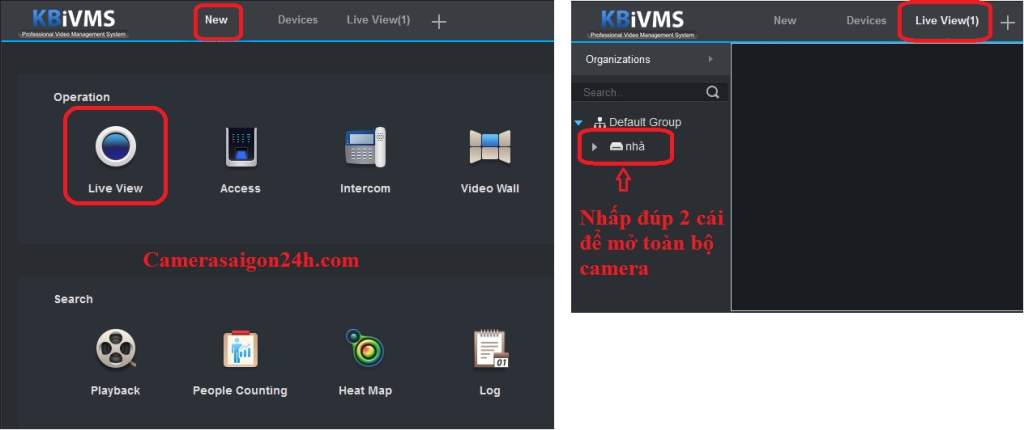
Còn nếu muốn xem trực tiếp thì bạn chọn về lại mục New rồi chọn Live View.
Hướng dẫn xem camera quan sát trên máy tính

Ứng dụng nhảy thêm tab Live View, bạn chỉ cần nhấp đúp 2 lần vào tên mà bạn đặt cho hệ thống camera quan sát thì ứng dụng sẽ tự động mở tất cả các camera của bạn lên.

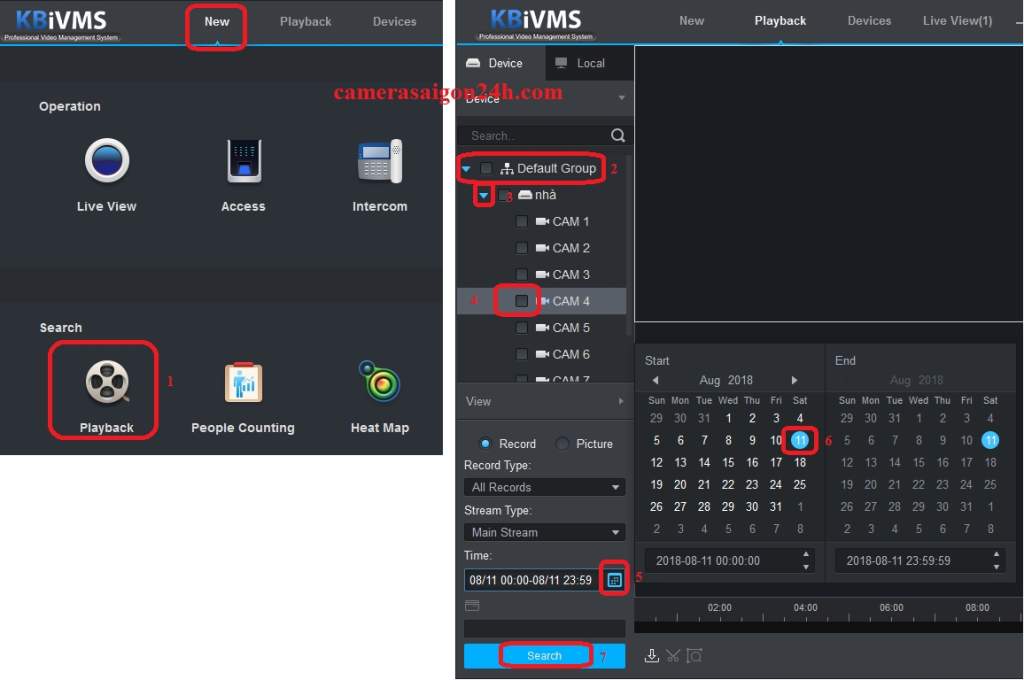
Còn nếu muốn xem lại thì bạn quay về mục New rồi chọn mục Playback.
Hướng dẫn xem camera quan sát trên máy tính

Ứng dụng nhảy ra tab mới các bạn làm như sau: Nhấp vào Default Group để sổ ra tên mà bạn cài đặt xem camera của bạn, sau đó chọn bào mũi tên trước tên đã đặt để sổ camera ra, chọn tick vào ô vuông trước camera mà bạn muốn xem lại. Tiếp đến chọn ngày và giờ xem camera, lưu ý chúng ta chỉ lưu chọn thời gian bắt đầu đến kết thúc nằm trong khoảng 24h sau đó chọn Search để xuất ra file đã lưu.

2. Đối với dòng HIKVISION.

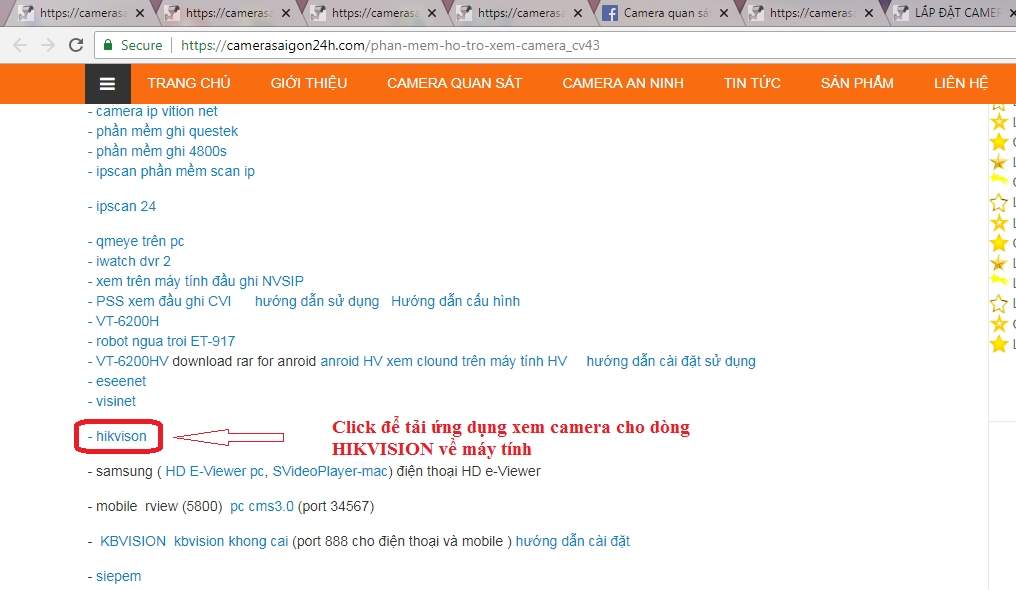
Về phần tải về hay cài đặt chúng ta cũng vào trang web: http://camerasaigon24h.com/ rồi chọn dòng hikvision như hình bên dưới
Hướng dẫn xem camera quan sát trên máy tính

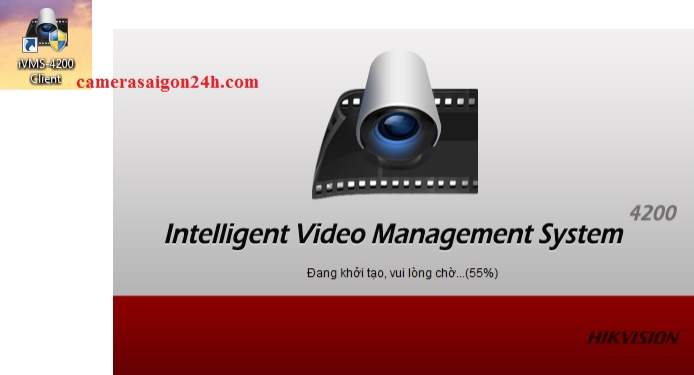
Tải về xong các bạn giải nén file winrar ra rồi mở mục có biểu tượng  Hướng dẫn xem camera quan sát trên máy tính lên để cài đặt và chạy ứng dụng iVMS-4200 trên máy tính mà bạn cần cài đặt.
Hướng dẫn xem camera quan sát trên máy tính

Mở lên bạn chờ một lúc cho ứng dụng chạy.
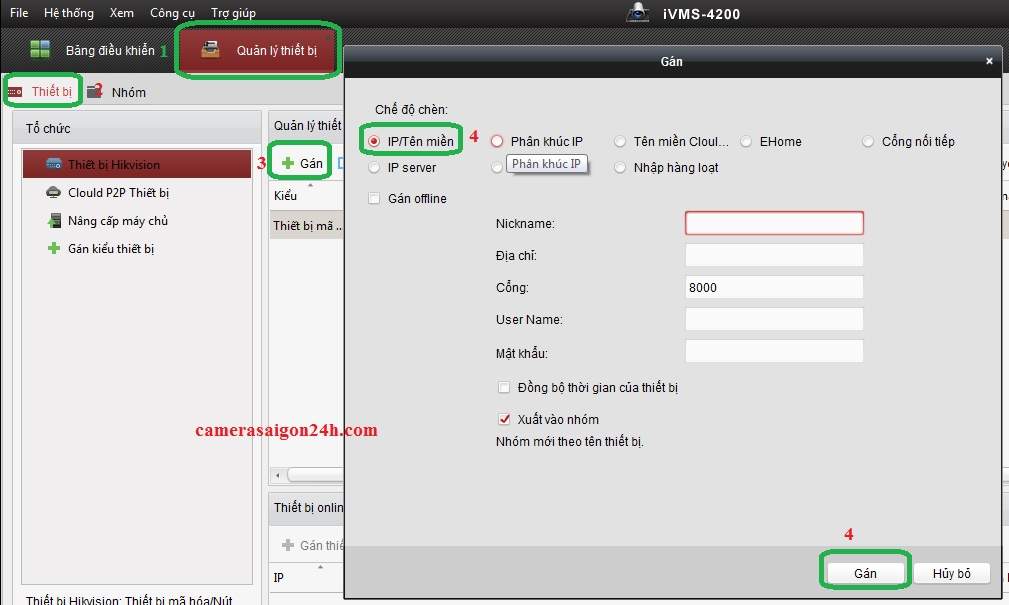
Hướng dẫn xem camera quan sát trên máy tính


Mở lên ở mục "Quản lý thiết bị" bạn chọn phần "Thiết bị" chọn "Gán" khi đó ứng dụng sẽ xuất hiện ra tab mới, các bạn làm như sau:

Ở mục chế độ chèn bạn chọn "IP/Domain" sau đó gán như sau:

- Nickname: Đặt tùy thích để phân biệt nếu lắp camera ở nhiều nơi.

- Địa chỉ: Nhập địa chỉ đầu ghi hoặc tên miền mà bên camera đã tạo cho bạn.

- Cổng: 8000

- User Name: admin

- Mật khẩu: Nhập mật khẩu mặc định của đầu ghi hình hoặc mật khẩu mà bạn đã đổi.

Sau đó chọn "Gán/ OK" để lưu những cài đặt mà bạn đã nhập.

Nếu muốn xem camera trực tiếp thì chúng ta quay về "Bảng điều khiển (Control Panel)" rồi chọn mục "Xem (Main View)" chờ ứng dụng nhảy sang tab mới.
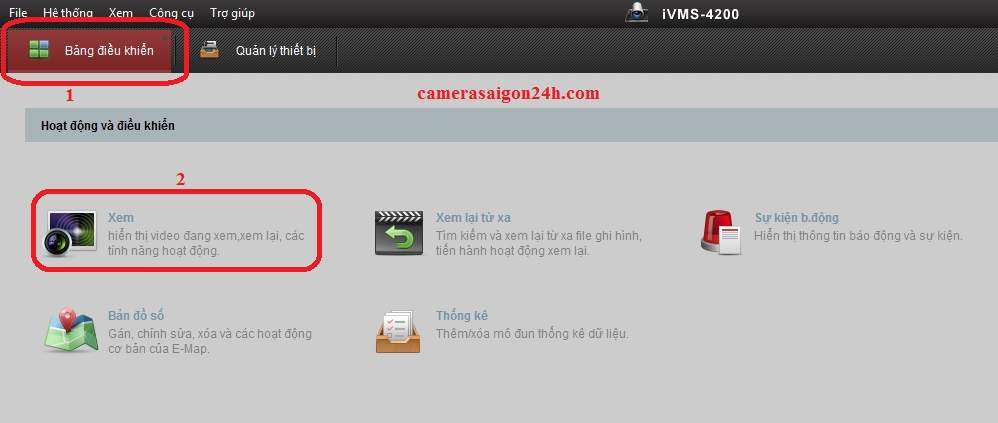
Hướng dẫn xem camera quan sát trên máy tính

Ở tab "Xem (Main View)" chúng ta nhìn phía trái có dòng Camera sẽ thấy tên mà bạn đã cài đặt để xem hệ thống camera quan sát của bạn, lúc này bạn nhấp đúp 2 cái liên tiếp vào tên đó thì ứng dụng sẽ tự động mở hết tất cả các camera cho bạn xem.
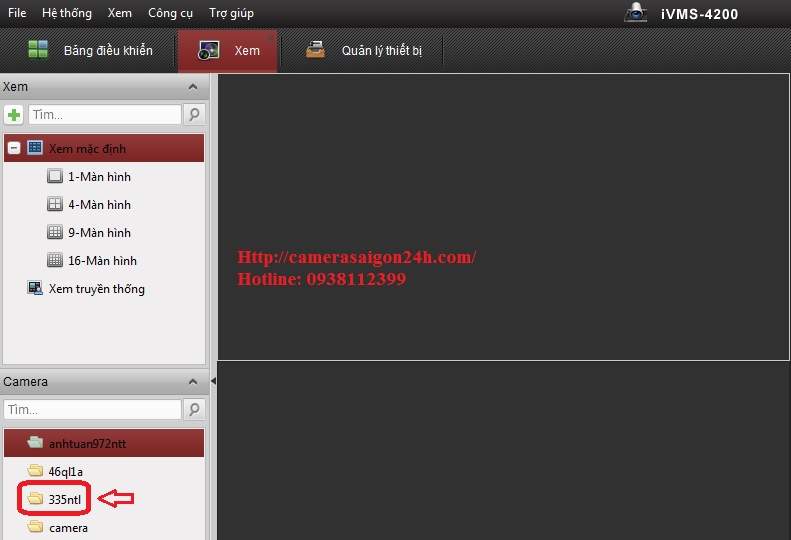
Hướng dẫn xem camera quan sát trên máy tính

Còn nếu muốn xem lại những hình ảnh mà camera quay lại những ngày trước thì bạn chọn như sau, trở lại về "Bảng điều khiển (Control Panel)" rồi chọn "Xem lại từ xa (Playback)" cho nhảy ra tab mới.
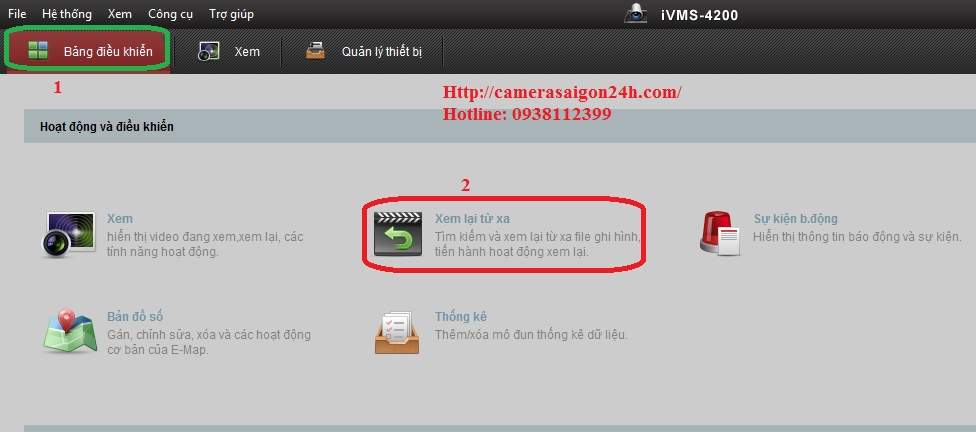
Hướng dẫn xem camera quan sát trên máy tính

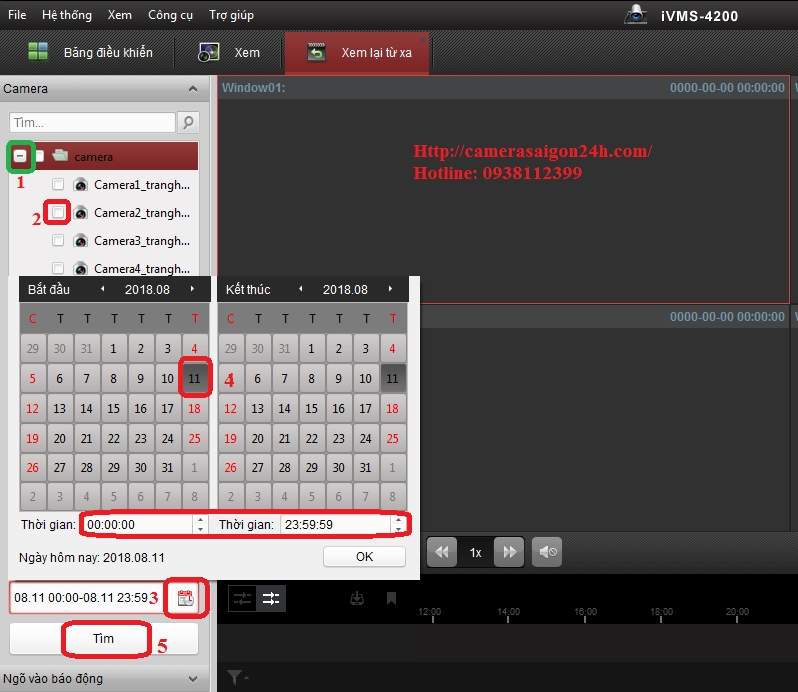
Ở mục "Xem lại từ xa (Playback)" các bạn làm như sau để hiện ra file đã lưu trữ để xem lại những hoạt động diễn ra trước đó.
Hướng dẫn xem camera quan sát trên máy tính

Chúng ta thấy mục tên mà bạn đã cài để xem hệ thống camera quan sát, bạn chọn dấu  + trước tên đặt đó để hiện số camera ra sau đó chọn tick vào ô vuông trước camera muốn xem rồi chọn ngày, giờ muốn xem lại rồi chọn "Tìm để xuất file.

3. Đối với các dòng khác dùng phần mềm CMS.

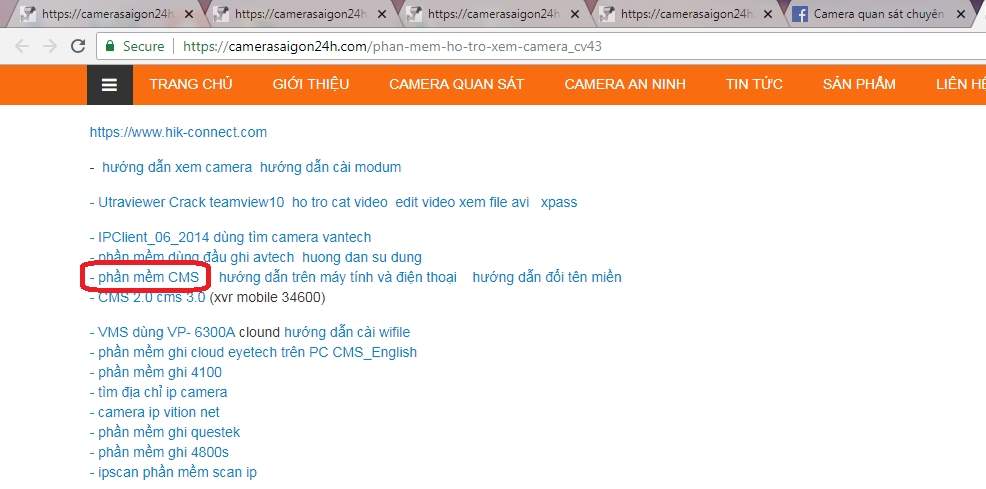
Phần này bạn cũng tải tương tự như những ứng dụng bên trên, chọn vào dòng "phần mềm CMS" để tải ứng dụng về máy tính sau đó giải nén file winrar.
Hướng dẫn xem camera quan sát trên máy tính

Sau đó chọn biểu tượng  Hướng dẫn xem camera quan sát trên máy tính khởi chạy và chọn ngôn ngữ English để truy cập vào ứng dụng.
Hướng dẫn xem camera quan sát trên máy tính

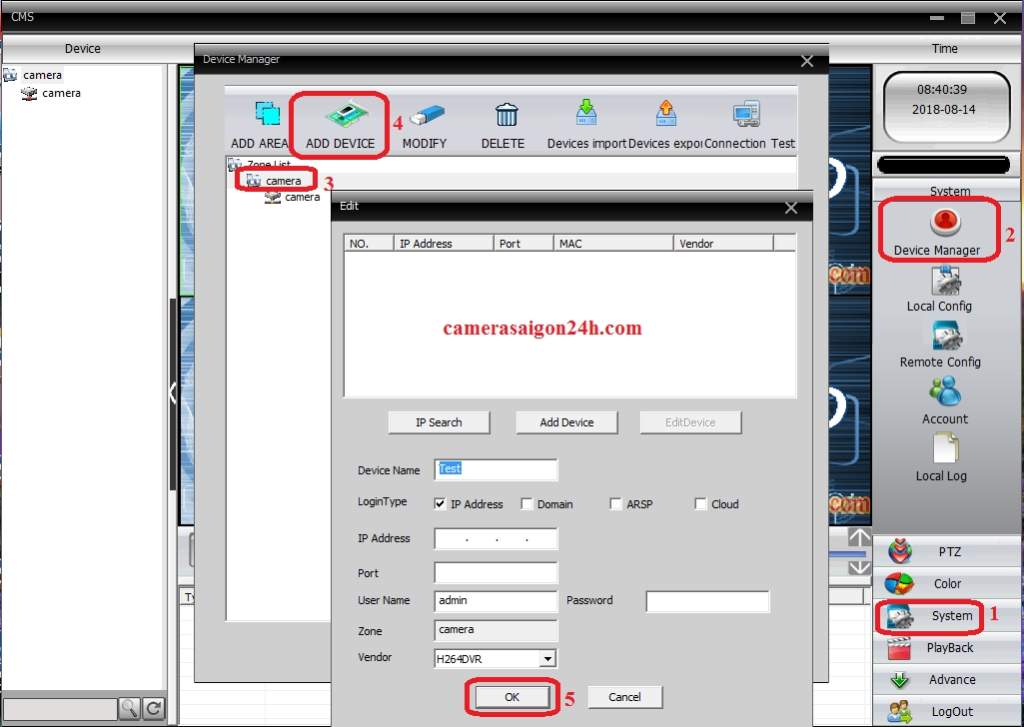
Khi ứng dụng khởi chạy xong chúng ta làm các bước sau, đầu tiên chúng ta chọn System => Device Manager => Chọn chữ camera rồi chọn ADD DEVICE sau đó ứng dụng sẽ xuất hiện thêm tab Edit để bạn nhập thông tin camera, bạn nhập như sau:

- Device Name: Đặt tùy thích để phân biệt nếu lắp camera ở nhiều nơi.

- LoginType: IP Address

- IP Address: Nhập địa chỉ đầu ghi hình của bạn.

- Port: 34567

- Password: Để trống nếu không có mật khẩu camera hoặc nhập mật khẩu camera của bạn đã đổi.

Sau đó chọn OK để lưu cài đặt.
Hướng dẫn xem camera quan sát trên máy tính

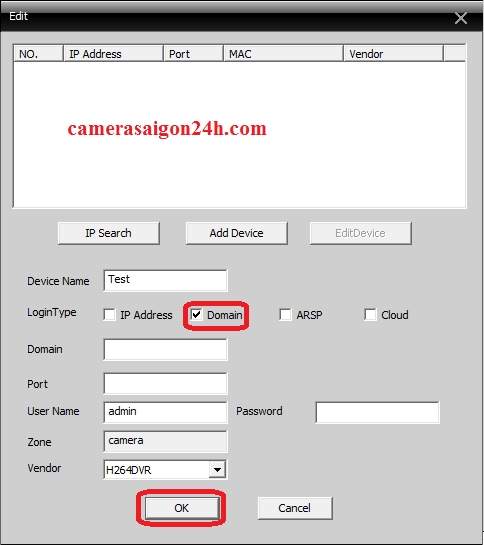
Còn đối với xem camera từ xa bằng tên miền thì bạn nhập như sau:

- Device Name: Đặt tùy thích để phân biệt camera nhiều nơi.

- LoginType: Domain

- Domain: Nhập tên miền xem camera quan sát từ xa của bạn.

- Port: 34567

- Password: Để trống nếu không có mật khẩu hoặc nhập mật khẩu mà bạn đã đặt.

Sau đó chọn OK để lưu cài đặt, nếu khi nhập OK mà tab Edit mất thì có nghĩa lưu thành công còn nếu lưu chưa được thì ứng dụng sẽ báo hoặc phải chờ 1 lúc sẽ báo.

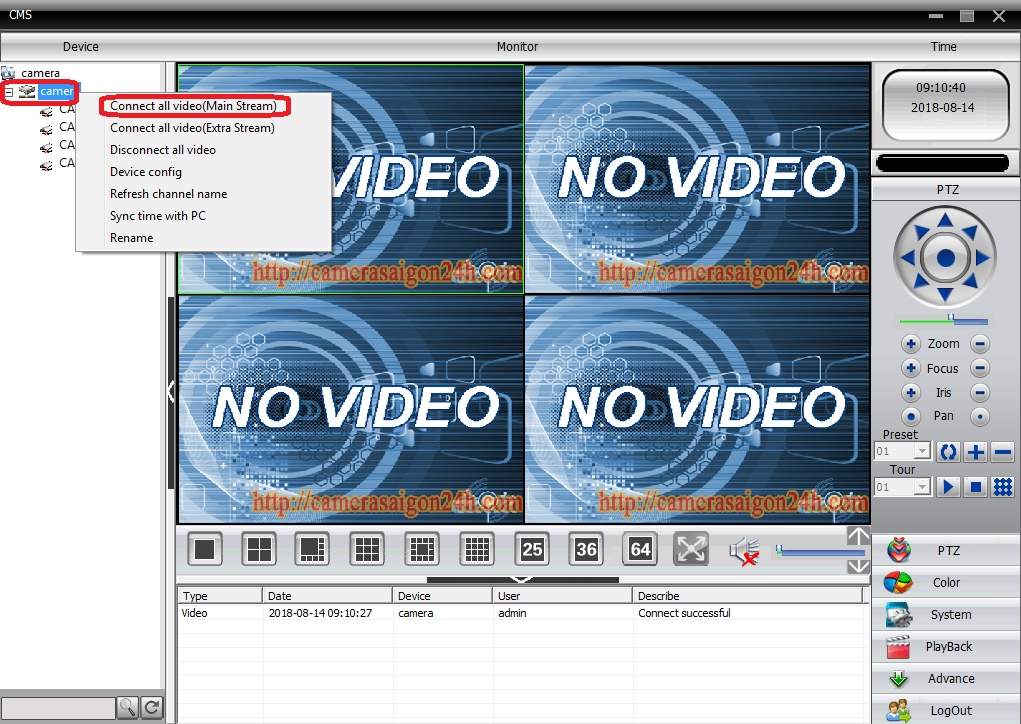
Muốn xem trực tiếp thì bạn nhấp chuột đúp 2 cái liên tiếp vào tên mà bạn đã đặt xem camera rồi chọn chuột phải sẽ xuât hiện như hình bên dưới.
Hướng dẫn xem camera quan sát trên máy tính

Ở đây có 2 mục để xem đó là chế độ xem HD (connect all video(Main Stream)) và chế độ xem SD (connect all video(Extra Stream)) bạn có thể chọn 1 trong 2 để mở tất cả các camera của bạn.

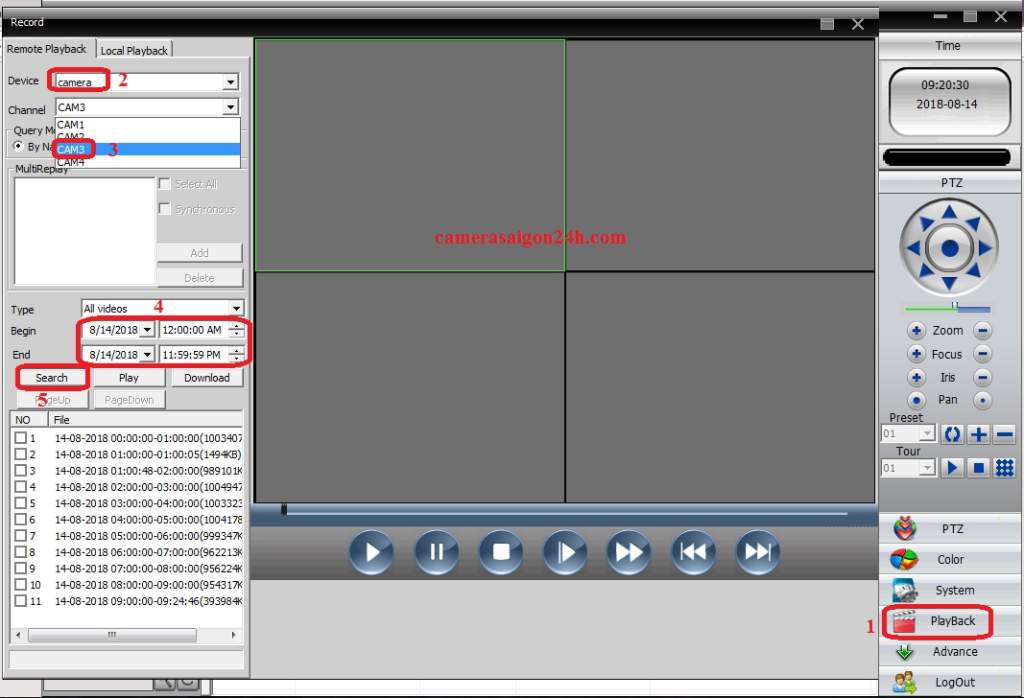
Còn xem lại những hoạt động diễn ra trước đó chúng ta làm như sau
Hướng dẫn xem camera quan sát trên máy tính

Bạn chọn PlayBack sau đó ứng dụng sẽ xuất hiện tab Record, ở mục Device bạn chọn tên mà bạn đặt để xem hệ thống camera quan sát.

- Channel: chọn con camera mà bạn muốn xem lại, sau đó chọn khung thời gian mà bạn muốn xem lai rồi chọn Search để xuất file video rồi nhấp đúp vào file để chạy video.

Hy vọng qua bài viết hướng dẫn xem camera quan sát trên máy tính này sẽ giúp ích được cho khách hàng, chúc khách hàng thành công!


Khách Hàng Mới

Ngày: 26/01/2022 nói về Hướng Dẫn Xem Camera Quan Sát Trên Máy Tính

Chào anh/chị Phạm Thị Lý , mình cần hỗ trợ kỹ thuật liên hệ bảo hành giúp em nhé, em cảm ơn ạ>

Ngày: 25/01/2022 Phạm Thị Lý nói về Hướng Dẫn Xem Camera Quan Sát Trên Máy Tính

mình đang sử dụng đầu ghi VP-4160HDM nhưng không biết làm cách nào để xem trên máy tính và điện thoại>

Ngày: 19/02/2020 Nguywwnx Song Hùng nói về Hướng Dẫn Xem Camera Quan Sát Trên Máy Tính

mình đang sử dụng đầu ghi VP-4160HDM nhưng tải phần mềm miễm phí xg cài đặt tên miềm không đc nạn có thể tư vấn giúp dãy số p2p đc k? thanks>

Giá Lắp Camera Nhà Xưởng, Lắp Đặt camera nhà xưởng, đơn vị lắp camera cho nhà xưởng, Camera nhà xưởng, Lắp camera cho nhà xưởng, Tại sao nên lắp camera nhà xưởng, giá camera cho nhà xưởng, loại camera nhà xưởng tốt nhất, camera nhà xưởng giá rẻ
Camera Nhà Xưởng là hệ thống camera được lắp đặt dùng để giám sát mọi góc ngách trong xưởng hỗ trợ người quản lý có thể giám sát quy trình làm việc của nhân viên từ xa
Camera trong nhà , lắp camera trong nhà , lắp đặt camera trong nhà , Lắp Camera Trong Nhà Hãng Nào Ổn Định, hãng camera dành trong nhà , Đơn vị lắp camera trong nhà , Lắp camera trong nhà  nên dùng hãng nào
Lắp Camera Trong Nhà Hãng Nào Ổn Định là một trong những thắc mắt được quan tâm bởi các khách hàng cần trang bị hệ thống giám sát ổn định và sắc nét cho gia đình
Dịch vụ lắp camera đóng hàng tận nơi, lắp camera đóng hàng, Lắp đặt camera đóng hàng tận nơi, lắp camera đóng gói tận nơi
Lắp Camera Đóng Hàng Tận Nơi là dịch vụ thi công hệ thống camera giám sát quy trình đóng gói của An Thành Phát đảm bảo nhìn thấy rõ mã vận đơn và quay được toàn cảnh quá trình gói hàng
Giá lắp camera Ezviz, camera Ezviz giá rẻ, báo giá camera Ezviz, lắp camera Ezviz chính hãng, camera wifi Ezviz, camera Ezviz ngoài trời, camera Ezviz trong nhà, camera Ezviz 360 độ, camera Ezviz có màu ban đêm
Bạn đang muốn tìm hiểu giá lắp camera Ezviz mới nhất nhưng mỗi nơi báo một mức giá khác nhau khiến bạn khó lựa chọn? Trong bài viết này, An Thành Phát sẽ giúp bạn cập nhật bảng giá mới, tư vấn lựa chọn camera Ezviz giá rẻ phù hợp và chia sẻ kinh nghiệm để tiết kiệm chi phí mà vẫn đảm bảo chất lượng
Camera quan sát bán chạy
Kbvision-KX-D8816H1,KX-D8816H1,D8816H1,đầu ghi hình 2K kbvision,
Giá: 30%
23,800,000 ₫
  • 🦉 Hình Ành Chất Lượng : Ultra 2k+ sắc nét .
  • 🏆 Tích hợp công nghệ : AHD CVI TVI BCS.
  • 🔦 Khoảng Cách Ban Đêm : Từng Vị Trí Camera .
  • 🗜️ Mẫu Camera Thân Plastic.
  • ️➲ Ưu Điểm : Thu hình Ổn Định.
CS-CB8-R100-2C3WFL Camera WIFI 360 EZVIZ,Giá giá sỉ CS-CB8-R100-2C3WFL,Giá buôn CS-CB8-R100-2C3WFL, Bán Lỗ,CS-CB8-R100-2C3WFL nơi bán rẻ nhất,Giá Bán CS-CB8-R100-2C3WFL Ultra 2k lite 3.0 megapixel ,Địa Chỉ Bán  Camera Giám Sát CS-CB8-R100-2C3WFL,thông số CS-CB8-R100-2C3WFL, giá mới nhất,CS-CB8-R100-2C3WFL Giá hấp dẫn,CS-CB8-R100-2C3WFL rẻ nhất,công nghê CS-CB8-R100-2C3WFL,CS-CB8-R100-2C3WFL Tốt nhất,CS-CB8-R100-2C3WFL Chất Lượng,bán CS-CB8-R100-2C3WFL
Giá: 4,991,000 ₫
4,991,000 ₫
  • ️👀 Hình ảnh chất lượng : 2K Lite .
  • 🤖️ Sử dụng công nghệ : IP Wifi.
  • ❃ Xem Được Ban Đêm : Hồng Ngoại 10m Hồng Ngoại Smart IR.
  • ↕️ Loại Camera Ip67 360.
  • ️🎙 Khả Năng : Thu Âm.
DS KH2220,Màn Hình Chuông Cửa DS-KH2220,DS-KH2220 rẻ nhất,DS-KH2220 giá mới nhất,DS-KH2220 Chính hãng,Bán rẻ DS-KH2220,DS-KH2220 bán rẻ,DS-KH2220 bán chạy nhất,Giá Bán DS-KH2220,Điểm bán DS-KH2220,thông số DS-KH2220,tuổi thọ DS-KH2220,DS-KH2220 giá mới nhất,DS-KH2220 Giá Khuyến Mãi
Giá: 30%
2,350,000 ₫
📹 Màn hình chuông cửa thông minh Hikvision công nghệ Analog có hỗ trợ nút ấn nghe nhìn phía ngoài cửa . Thao tác cài đặt thuận tiện dễ dàng,màn hình tương đối .
Camera HIKVISION DS-2CE56H0T-IT3(F),thông số DS-2CE56H0T-IT3(F),DS-2CE56H0T-IT3(F) IP  Giá rẻ,DS 2CE56H0T IT3(F),chức năng  Camera Giá re DS-2CE56H0T-IT3(F),Giá DS-2CE56H0T-IT3(F),DS-2CE56H0T-IT3(F) mới,Bán Sỉ DS-2CE56H0T-IT3(F),Giá Bán DS-2CE56H0T-IT3(F),DS-2CE56H0T-IT3(F) chiết khấu cao,DS-2CE56H0T-IT3(F) Bán Giá Rẻ,DS-2CE56H0T-IT3(F) Công Nghệ Mới,DS-2CE56H0T-IT3(F) Chiết khấu cao
Giá: 1,420,000 ₫
1,520,000 ₫
  • 💯 Độ Phân giải : FULL HD 1080P .
  • 👍 Công Nghệ Camera : IP.
  • 🔴 Khoảng Cách Ban Đêm : Hồng Ngoại 40m Hồng Ngoại EXIR.
  • ↕️ Thiết Kế Camera Dome Plastic.
  • ️📢 Ưu Điểm : Hoặt Động Độc lập.
camera ip speed dome DS-2DE3A400BW-DE,DS-2DE3A400BW-DE Tiết kiệm,DS-2DE3A400BW-DE bán chạy nhất,Thông số DS-2DE3A400BW-DE Công Nghệ IP ,Bán rẻ DS-2DE3A400BW-DE,Giá DS-2DE3A400BW-DE 4.0 MP Độ phân giải Ultra 2k ,Nhà Phân Phối ,DS-2DE3A400BW-DE Bán Sỉ,Giá Bán DS-2DE3A400BW-DE,Điểm bán DS-2DE3A400BW-DE,thông số DS-2DE3A400BW-DE,DS-2DE3A400BW-DE sale mạnh,DS-2DE3A400BW-DE Giá Khuyến Mãi
Giá: 5,495,000 ₫
7,850,000 ₫
  • 🔅 Hình ảnh chất lượng : Ultra 2k .
  • 👍 Công Nghệ Hình Ảnh : IP.
  • ❈ Khi xem thiếu sáng : Full Color 30m Có Màu Ban Đêm.
  • 🎲 Loại Camera Xoay 360.
  • ️♚ Khả Năng : Xoay Zoom.
GE SFP LH40 SM1310 BIDI,GE-SFP-LH40-SM1310-BIDI Module quang Single mode SFP RUIJIE,chức năng GE-SFP-LH40-SM1310-BIDI,Giá giá sỉ GE-SFP-LH40-SM1310-BIDI,phân phối GE-SFP-LH40-SM1310-BIDI,Nơi bán GE-SFP-LH40-SM1310-BIDIthông số ,GE-SFP-LH40-SM1310-BIDI,GE-SFP-LH40-SM1310-BIDI Tốt nhất,GE-SFP-LH40-SM1310-BIDI Giá Thấp Nhất,Giá Bán GE-SFP-LH40-SM1310-BIDI,GE-SFP-LH40-SM1310-BIDI Giá Hãng,GE-SFP-LH40-SM1310-BIDI Bán Giá Rẻ,GE-SFP-LH40-SM1310-BIDI Chất Lượng,bán GE-SFP-LH40-SM1310-BIDI
Giá: 2,526,480 ₫
2,860,000 ₫
📹 Thiết bị Module quang Ruijie GE-SFP-LH40-SM1310-BIDI Module QUANG SFP thiết bị hỗ trợ sóng nóng 1000BASE-LX Ruijie GE-SFP-LH40-SM1310-BIDI là một thiết bị đầu vào/đầu ra hỗ trợ sóng nóng. Khi được cài đặt vào cổng Ethernet, SFP chịu trách nhiệm kết nối cổng và mạng cáp quang. Mô-đun SFP…1000BASE-ZX, SFP Transceiver, SM
Camera Ahd Hồng Ngoại 2.0 Megapixel J-Tech Ahd8205b,thông số J-TECHAHD8205B,J TECHAHD8205B,chức năng J-TECHAHD8205B 2.0 MP FULL HD 1080P , Camera An Ninh  J-TECHAHD8205B Giá rẻ nhất,J-TECHAHD8205B bán uy tín,sale J-TECHAHD8205B,giá kỹ thuật J-TECHAHD8205B,Bán Sỉ J-TECHAHD8205B,J-TECHAHD8205B Bán Giá Rẻ,J-TECHAHD8205B Giá rẻ,J-TECHAHD8205B chiết khấu cao,Giá Bán J-TECHAHD8205B,cửa hàng bán J-TECHAHD8205B
Giá: 30%
00 ₫
  • 💯 Hình Ảnh Sắc nét : FULL HD 1080P .
  • ⚜️ Trang Bị Công Nghệ : IP.
  • 🌔 Khi xem thiếu sáng : Hồng Ngoại 40m Led Array.
  • 🌧️ Loại Camera Thân Kim Loại.
  • ️📢 Khả Năng : Báo Động Chuyển Động.
H3C2MPColor,H3C 2MP Color Camera Ezviz Ngoài Trời Giá Rẻ,H3C2MPColor Giá Hấp Dẫn,H3C2MPColor Wifi Không Dây  Mới nhất,H3C2MPColor Siêu rẻ,Phân phối rẻ  Loại Camera Giá re H3C2MPColor,H3C2MPColor bán rẻ,H3C2MPColor 2.0 megapixel FULL HD 1080P Giá Thấp Nhất,Giá Bán H3C2MPColor,Công ty bán H3C2MPColor,thông số H3C2MPColor,tuổi thọ H3C2MPColor,H3C2MPColor Chất lượng nhất,H3C2MPColor giá kỹ thuật
Giá: 1,299,000 ₫
1,399,000 ₫
  • ✨ Hình Ảnh Sắc nét : FULL HD 1080P .
  • ⚜️ Công Nghệ Hình Ảnh : IP Wifi.
  • 💥 Xem Được Ban Đêm : Hồng Ngoại 30m Có Màu Ban Ðêm.
  • 🕉️ Thiết Kế Camera Thân Plastic.
  • ️ლ Khả Năng : Công Nghệ AI.
liên hệ lắp camera quan sát, liên hệ mua hàng